

Agents sind maßgeschneiderte KI-Helfer mit eigenem System-Prompt, eigenem Wissen und eigenen Leitplanken. Du findest sie in der Seitenleiste unter Agents. In einigen Meldungen und Dialogen heißen sie auch „Assistent“.
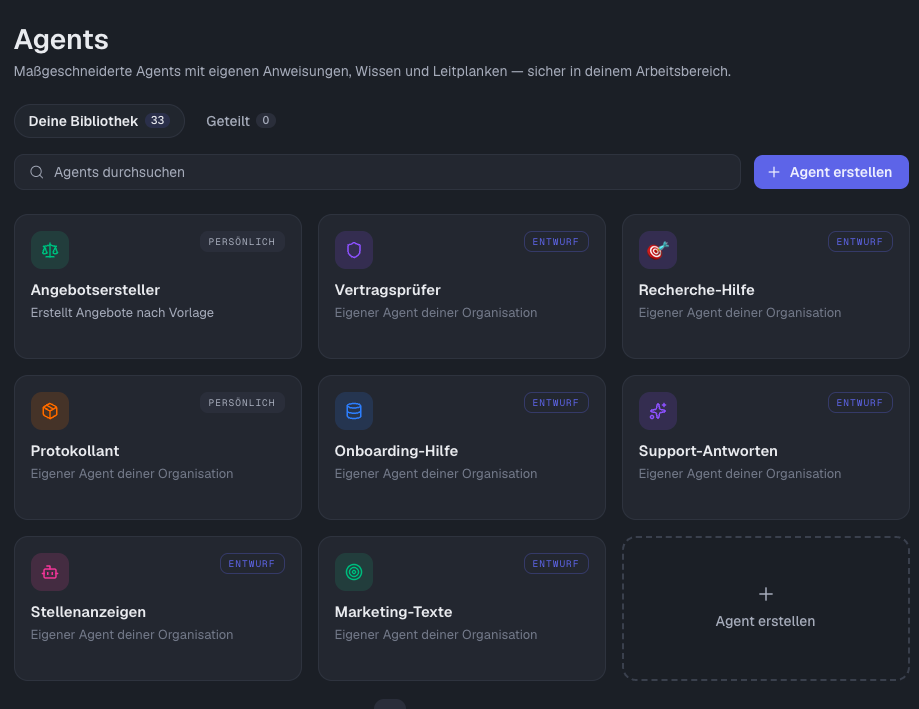
Die Agents-Übersicht
Die Seite Agents hat zwei Reiter:
Deine Bibliothek: Agents, die dir gehören, sowie Agents deiner Teams und deiner Organisation.
Geteilt: Agents, die andere Personen mit dir geteilt haben.
Über das Suchfeld „Agents durchsuchen“ filterst du die Liste. Jede Karte zeigt Icon, Name, Beschreibung und eine Plakette mit Status oder Zuordnung (zum Beispiel „Entwurf“, „Persönlich“, „Organisation“ oder „Team …“).
Ein Klick auf eine Karte öffnet den Agent zum Bearbeiten, wenn du ihn bearbeiten darfst. Andernfalls startet der Klick direkt eine neue Session mit diesem Agent.
Einen Agent erstellen
Klicke auf
Agent erstellen.Gib im Dialog einen Namen ein.
Wähle unter „Gehört zu“, wem der Agent gehört: „Dir“, „Einem Team“ oder „Der Organisation“. Du siehst nur die Optionen, für die du berechtigt bist; alles andere ist als „Gesperrt“ markiert. Mehr dazu im Artikel „Freigeben: persönlich, Team, Organisation“.
Klicke auf
Erstellen. Der Agent wird als Entwurf angelegt und die Bearbeiten-Seite öffnet sich.
Ist der Knopf
Agent erstellenausgegraut, fehlt dir die Berechtigung zum Anlegen. Ein Administrator kann sie unterEinstellungen → Benutzerverwaltung → Berechtigungenvergeben.
Den Agent einrichten
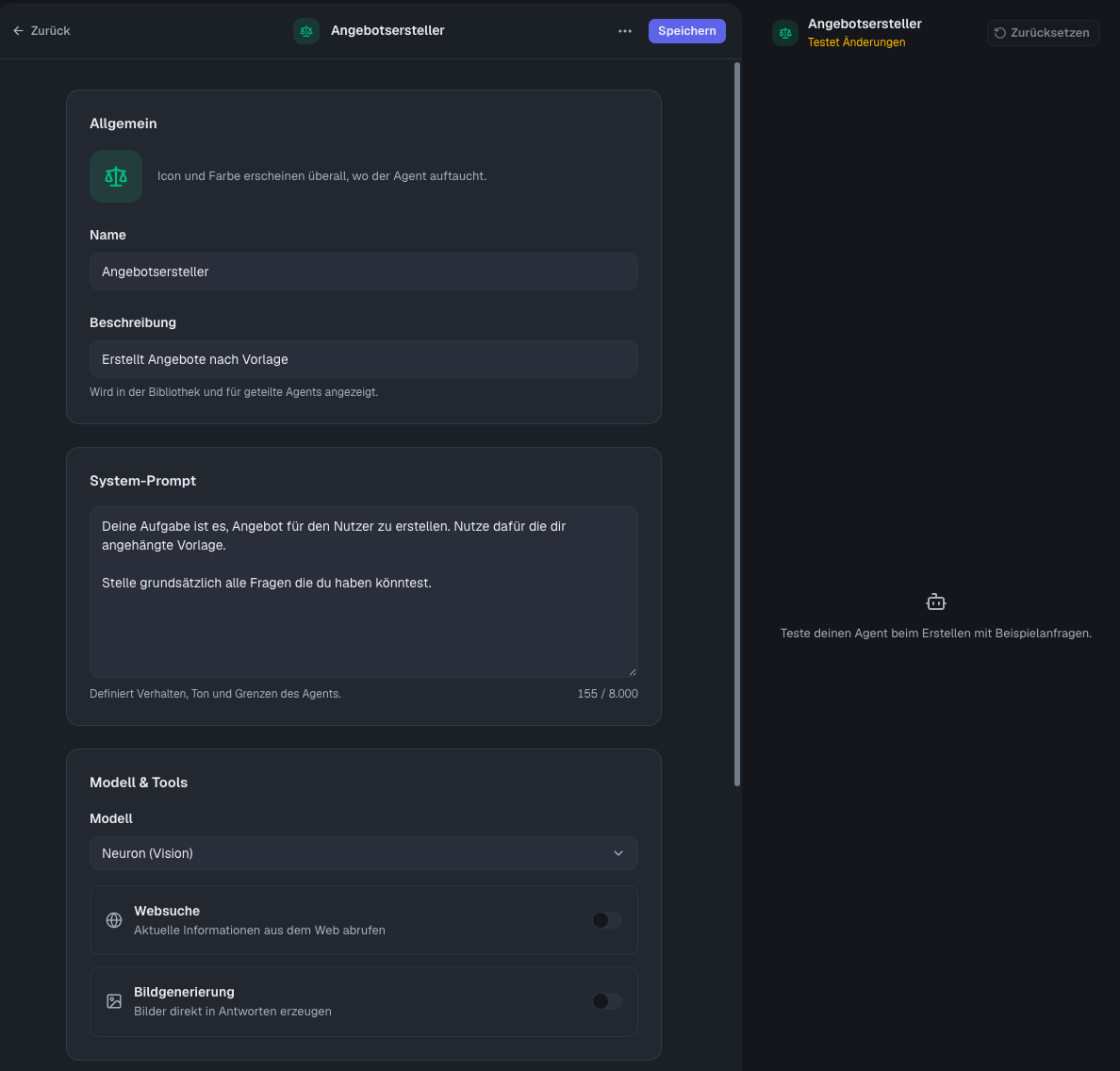
Die Bearbeiten-Seite ist in Karten gegliedert:
Allgemein: Icon oder Emoji mit Farbe, Name und Beschreibung. Icon und Farbe erscheinen überall, wo der Agent auftaucht. Die Beschreibung wird in der Bibliothek und bei geteilten Agents angezeigt.
System-Prompt: Definiert Verhalten, Ton und Grenzen des Agents. Ohne System-Prompt lässt sich der Agent nicht speichern.
Modell & Tools: Wähle das Modell und schalte die Tools „Websuche“ und „Bildgenerierung“ ein oder aus.
Wissen: Dateien, auf die der Agent seine Antworten stützt. Über
Dateien hochladenfügst du PDF-, Word-, Excel-, Text-, CSV-, Markdown- oder JSON-Dateien hinzu (je Datei höchstens 25 MB, insgesamt höchstens 40 Dateien). Jede Datei zeigt ihren Status, etwa „Wird verarbeitet...“. Schlägt die Verarbeitung fehl, kannst du sie mit „Erneut versuchen“ neu anstoßen.Vorlagen: Word- oder PDF-Dateien, die die KI als Vorlage nutzt (je Datei höchstens 25 MB, insgesamt höchstens 10 Dateien). Sie stehen in jedem Chat mit dem Agent bereit und behalten ihr eigenes Aussehen, das Design der Organisation gilt für sie also nicht.
Leitplanken: „Nur auf Wissensbasis antworten“ beschränkt den Agent auf die hochgeladenen Dateien. „Quellen zitieren“ weist Fundstellen aus dem Wissen in den Antworten aus.
Quellen: Nur sichtbar, wenn die Websuche aktiv ist. Unter „Erlaubte Domains“ legst du bis zu 10 Domains fest, auf die die Websuche beschränkt wird. Mit „Alternative Quellen erlauben“ wird zusätzlich offen gesucht; diese Treffer ergänzen die Hauptquellen nur.
Gesprächsstarter: Beispielanfragen, die Nutzern als Einstieg angeboten werden. Mit
Starter hinzufügenlegst du weitere an.
Ungespeicherte Änderungen erkennst du am Hinweis „Ungespeichert“ in der Kopfzeile. Klicke auf Speichern, um sie zu sichern.
Wenn du den Agent noch nicht gespeichert hast, kannst du noch keine Wissensdateien oder Vorlagen hochladen. Speichere ihn zuerst.
Testen in der Vorschau
Auf breiten Bildschirmen siehst du rechts die „Agent-Vorschau“. Dort kannst du den Agent mit Beispielanfragen ausprobieren, während du ihn einrichtest. Mit Zurücksetzen leerst du den Testverlauf.
Veröffentlichen
Ein neuer Agent ist zunächst ein Entwurf (Plakette „ENTWURF“). Solange er ein Entwurf ist, können ihn nur Personen nutzen, die ihn verwalten. Klicke auf Veröffentlichen, damit ihn andere nutzen können.
Über das Menü in der Kopfzeile kannst du einen veröffentlichten Agent mit Auf Entwurf zurücksetzen wieder zurücknehmen. Freigabe-Empfänger und Organisationsmitglieder verlieren dann den Zugriff, bis du ihn erneut veröffentlichst. Bestehende Freigaben bleiben erhalten.
Einen Agent im Chat nutzen
Klicke in der Übersicht auf die Karte eines Agents, den du nicht bearbeiten darfst. Es startet eine neue Session mit ihm.
Oder klicke im Eingabefeld auf das Plus-Symbol und wähle
Agent einbeziehen. Du kannst auch@im Text tippen.
Duplizieren und Löschen
Über das Menü „Optionen“ auf einer Karte kannst du einen Agent Duplizieren (die Kopie heißt „… (Kopie)“, und du wählst erneut, wem sie gehört) oder Löschen. Das Löschen kann nicht rückgängig gemacht werden. Welche Einträge du siehst, hängt von deinen Rechten am Agent ab.
Nutzt ein veröffentlichter Workflow einen gelöschten Agent, wird er pausiert, und die Admins der Organisation bekommen eine Mail.