
Projekte
Bündle Sessions, Dateien und Anweisungen in Projekten, etwa pro Mandat oder Kunde, und nutze sie als gemeinsamen Kontext.

Mit Projekten ordnest du deine Arbeit thematisch, zum Beispiel nach Mandat oder Kunde. Ein Projekt fasst Sessions, Dateien und Anweisungen zusammen. Anweisungen und Dateien fließen als Kontext in jede Session ein, die du im Projekt startest.
Die Projektübersicht
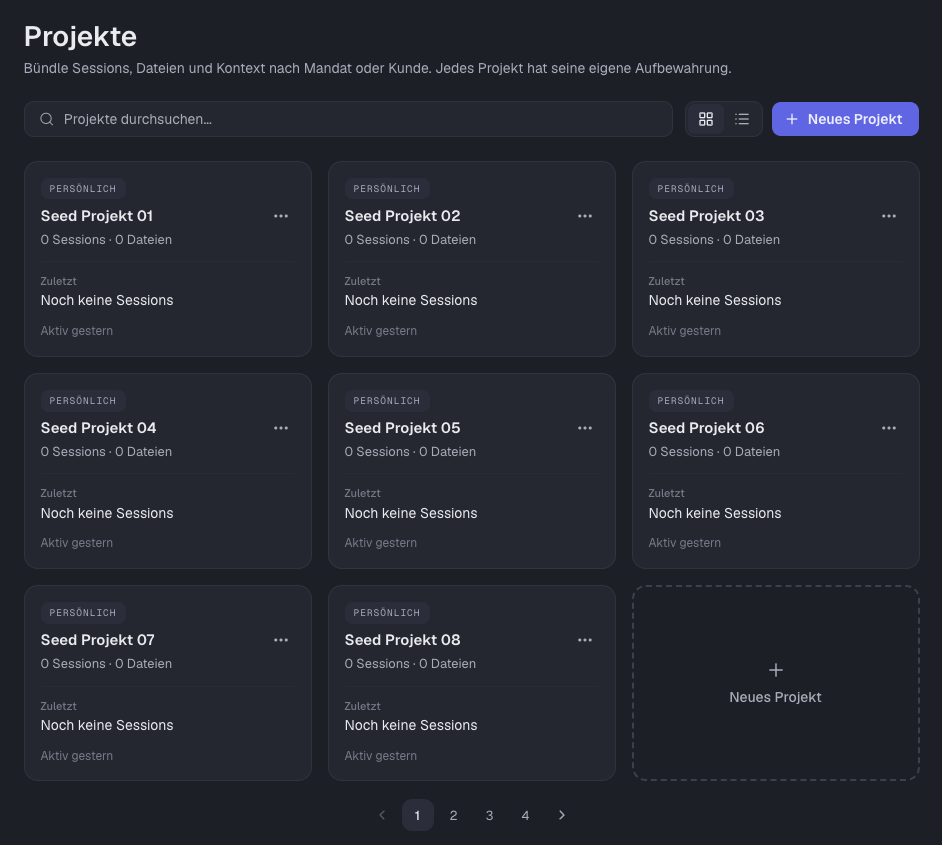
Du öffnest die Projekte über Projekte in der Seitenleiste. Die Übersicht zeigt alle Projekte, auf die du Zugriff hast:
- deine eigenen Projekte,
- Projekte deiner Teams,
- Projekte, die andere mit dir geteilt haben (Plakette „Geteilt“).
Über das Suchfeld „Projekte durchsuchen...“ findest du Projekte schnell wieder. Mit „Rasteransicht“ und „Listenansicht“ wechselst du die Darstellung. Jede Karte zeigt die Zahl der Sessions und Dateien sowie die zuletzt aktive Session.
Ein Projekt anlegen
- Klicke auf
Neues Projekt. - Gib einen Namen ein, zum Beispiel „Mandat Müller Bau GmbH“.
- Wähle unter „Gehört zu“, ob das Projekt „Dir“ oder „Einem Team“ gehören soll. Die Option „Einem Team“ ist nur verfügbar, wenn du in einem Team Projekte anlegen darfst.
- Bestätige mit
Erstellen.
Projekte können nicht der gesamten Organisation gehören. Möchtest du ein persönliches Projekt mit Kolleginnen und Kollegen nutzen, teile es mit einzelnen Personen.
Aufbau der Projektseite
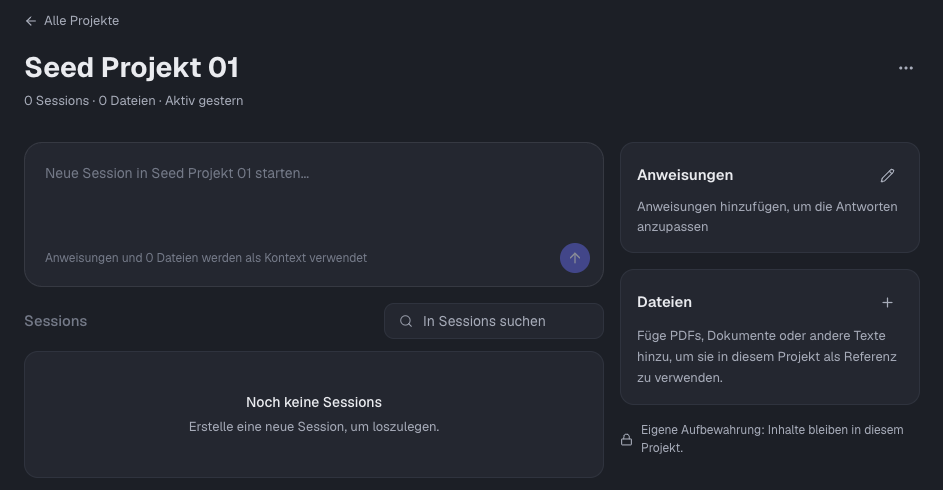
Neue Session starten: Oben auf der Projektseite steht ein Eingabefeld („Neue Session in … starten...“). Jede Session, die du hier beginnst, gehört automatisch zum Projekt. Unter dem Feld siehst du, dass Anweisungen und Dateien als Kontext verwendet werden.
Sessions: Die Liste zeigt alle Sessions des Projekts. Über „In Sessions suchen“ filterst du sie.
Anweisungen: Hier hinterlegst du Anweisungen und wichtigen Kontext, die für jede Session im Projekt gelten. Klicke auf das Stift-Symbol, trage den Text ein (bis zu 30.000 Zeichen) und klicke auf Speichern.
Dateien: Füge PDFs, Word-, Excel-, Text-, CSV-, Markdown- oder JSON-Dateien hinzu, um sie im Projekt als Referenz zu nutzen. Ein Projekt fasst bis zu 40 Dateien. Einzelne Dateien kannst du wieder löschen; sie werden dann dauerhaft aus dem Projekt entfernt.
Anweisungen und Dateien bearbeiten kann nur, wer das Projekt bearbeiten darf. Alle anderen sehen sie nur.
Sessions zuordnen
Bestehende Sessions kannst du nachträglich in ein Projekt holen:
- In der Seitenleiste über das Menü einer Session mit
In Projekt verschieben. Dort entfernst du sie mitAus Projekt entfernenauch wieder. - In der Projektübersicht im Abschnitt „Nicht zugeordnete Sessions“ über
Zu Projekt hinzufügen.
Umbenennen, duplizieren, teilen, löschen
Über das Menü „Optionen“ auf der Projektseite oder der Karte stehen dir je nach Rechten folgende Aktionen zur Verfügung:
- Bearbeiten: Das Projekt umbenennen.
- Duplizieren: Legt eine Kopie an, die dir persönlich gehört.
- Teilen: Gibt ein persönliches Projekt für einzelne Personen frei (siehe „Freigeben: persönlich, Team, Organisation“).
- Löschen: Entfernt das Projekt. Die Sessions darin bleiben erhalten, werden aber aus dem Projekt entfernt. Das Löschen kann nicht rückgängig gemacht werden.
War das hilfreich?