

Du musst einen Agent nicht bei null beginnen. Der Agent-Katalog bietet fertige Agents, die Name, Beschreibung und System-Prompt bereits mitbringen. Aus einem Katalogeintrag entsteht ein ganz normaler Agent, den du danach frei anpasst.
Nicht zu verwechseln mit den Vorlagen eines Agents: Das sind Word- oder PDF-Dateien, die du im Agent selbst hinterlegst. Mehr dazu im Artikel „Agents erstellen und nutzen“.
Wo du den Katalog findest
In der Agents-Übersicht: Im Reiter „Deine Bibliothek“ steht unter deinen Agents der Abschnitt „Aus dem Katalog starten“ mit einer Auswahl.
Auf der Katalog-Seite: Klicke im selben Abschnitt auf
Ganzer Katalog. Die Seite „Agent-Katalog“ zeigt alle verfügbaren Einträge. Über das Suchfeld „Katalog durchsuchen“ filterst du nach Name und Beschreibung. Findet die Suche nichts, erscheint „Nichts im Katalog gefunden.“
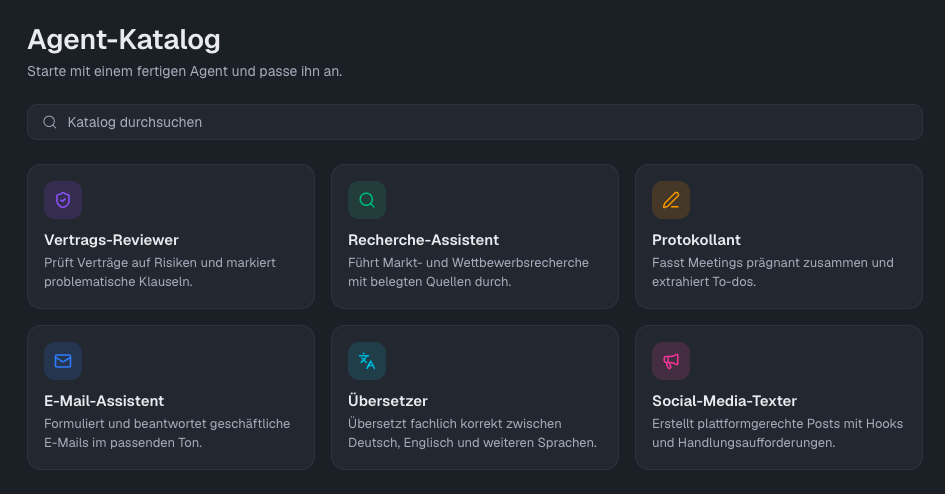
Name, Beschreibung und System-Prompt eines Eintrags erscheinen in der Sprache, die du in Denkk eingestellt hast (Deutsch oder Englisch).
Einen Agent aus dem Katalog erstellen
Klicke auf den gewünschten Eintrag.
Der Dialog „Agent erstellen“ öffnet sich. Der Name des Eintrags ist bereits eingetragen; du kannst ihn ändern.
Wähle unter „Gehört zu“, wem der neue Agent gehören soll: „Dir“, „Einem Team“ oder „Der Organisation“. Es stehen nur die Optionen zur Wahl, für die du berechtigt bist.
Klicke auf
Erstellen.
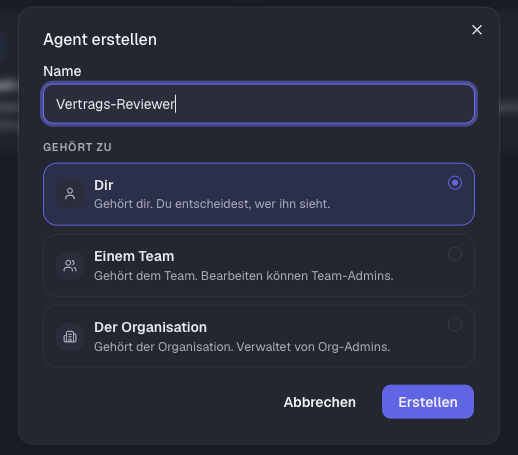
Denkk legt den Agent als Entwurf an, übernimmt Beschreibung und System-Prompt des Eintrags und öffnet direkt die Bearbeiten-Seite.
Darfst du nur eine einzige Zuordnung wählen, entfällt die Auswahl im Dialog, und der Agent wird automatisch dort angelegt.
Nach dem Erstellen anpassen
Der Katalogeintrag liefert nur den Startpunkt. Auf der Bearbeiten-Seite kannst du alles ändern und ergänzen:
den System-Prompt an eure Abläufe und euren Ton anpassen,
ein Modell wählen und die Tools „Websuche“ und „Bildgenerierung“ ein- oder ausschalten,
eigene Wissensdateien hochladen, nachdem du den Agent gespeichert hast,
Leitplanken wie „Nur auf Wissensbasis antworten“ oder „Quellen zitieren“ setzen,
Gesprächsstarter hinzufügen.
Teste den Agent in der „Agent-Vorschau“ und klicke auf Veröffentlichen, sobald er für andere nutzbar sein soll. Wie das im Einzelnen funktioniert, erklärt der Artikel „Agents erstellen und nutzen“.
Gut zu wissen
Änderungen an deinem Agent wirken sich nicht auf den Katalog aus. Du kannst denselben Eintrag beliebig oft verwenden.
Ist das Anlegen von Agents für dich gesperrt, kannst du auch aus dem Katalog keinen Agent erstellen. Ein Administrator kann dir die Berechtigung unter
Einstellungen → Benutzerverwaltung → Berechtigungengeben.