
Freigeben: persönlich, Team, Organisation
Wem Agents und Projekte gehören, wer sie sieht und bearbeitet und wie du persönliche Objekte mit einzelnen Personen teilst.
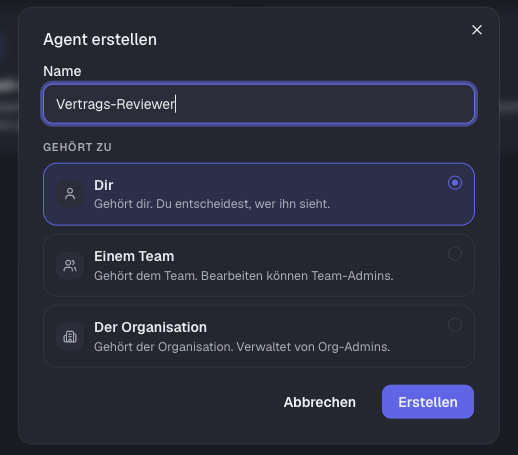
In Denkk gehört jeder Agent und jedes Projekt entweder dir persönlich, einem Team oder der ganzen Organisation. Diese Zuordnung legst du beim Anlegen fest. Sie bestimmt, wer das Objekt sieht, wer es bearbeiten darf und ob du es teilen kannst.
Die drei Zuordnungen
Beim Anlegen fragt der Dialog „Gehört zu“:
| Zuordnung | Bedeutung | Wer sieht es? | Wer verwaltet es? |
|---|---|---|---|
| Dir | „Gehört dir. Du entscheidest, wer ihn sieht.“ | Du und alle, mit denen du es teilst | Du |
| Einem Team | „Gehört dem Team. Bearbeiten können Team-Admins.“ | Alle Mitglieder des Teams | Die Team-Admins |
| Der Organisation | „Gehört der Organisation. Verwaltet von Org-Admins.“ | Alle Mitglieder der Organisation | Die Org-Admins |
Auf den Karten erkennst du die Zuordnung an der Plakette „Persönlich“, „Team …“ oder „Organisation“. Objekte, die jemand mit dir geteilt hat, tragen die Plakette „Geteilt“.
Projekte können nur dir oder einem Team gehören, nicht der ganzen Organisation.
Wer darf was anlegen?
Welche Zuordnungen du wählen kannst, hängt von deinen Berechtigungen ab. Nicht erlaubte Optionen sind im Dialog als „Gesperrt“ markiert. Gibt es nur eine erlaubte Zuordnung, legt Denkk das Objekt ohne Nachfrage dort an.
- Org-Admins legen unter
Einstellungen → Benutzerverwaltung → Berechtigungenfest, wer in der Organisation Agents, Projekte, Workflows und Integrationen erstellen und bearbeiten darf. Org-Admins selbst dürfen immer alles. - Team-Admins regeln dasselbe für ihr Team im Reiter „Berechtigungen“ des jeweiligen Teams unter
Einstellungen → Benutzerverwaltung → Teams. Team-Admins dürfen im Team immer alles.
Entwürfe und Veröffentlichung bei Agents
Ein Agent startet als Entwurf. Solange er nicht veröffentlicht ist, sehen ihn nur die Personen, die ihn verwalten:
- Einen Team-Agent im Entwurf sehen nur die Team-Admins, veröffentlichte Team-Agents sehen alle Teammitglieder.
- Einen Organisations-Agent im Entwurf sehen nur die Org-Admins, veröffentlichte Organisations-Agents sehen alle Mitglieder.
Veröffentlichen und zurücksetzen kann bei persönlichen Agents nur der Besitzer, bei Team- und Organisations-Agents die jeweilige Verwaltung.
Persönliche Agents und Projekte teilen
Teilen kannst du nur Objekte, die dir persönlich gehören. Agents müssen zusätzlich veröffentlicht sein, sonst ist „Teilen“ ausgegraut („Nur veröffentlichte Assistenten können geteilt werden“).
- Öffne das Menü „Optionen“ auf der Karte oder in der Kopfzeile und wähle
Teilen. - Tippe im Feld „Person eingeben…“ mindestens drei Zeichen des Namens ein.
- Klicke auf die gewünschte Person. Sie erscheint unter „Geteilt mit:“ und erhält zunächst die Rolle „Benutzer“.
- Ändere bei Bedarf die Rolle oder entferne den Zugriff mit
Zugriff entfernen. - Klicke auf
Fertig.
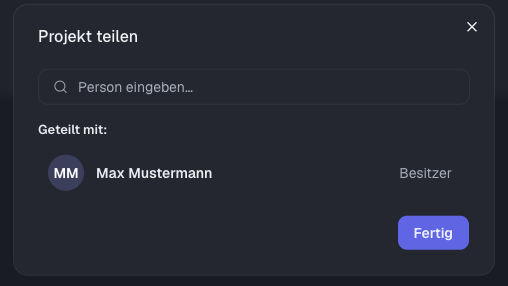
Alle Änderungen gelten sofort. Freigaben gehen immer an einzelne Personen; Teams lassen sich nicht als Empfänger auswählen. Soll ein ganzes Team oder die ganze Organisation einen Agent nutzen, lege ihn mit der passenden Zuordnung an.
Rollen beim Teilen
| Rolle | Agent | Projekt |
|---|---|---|
| Benutzer | Kann mit dem Assistenten chatten | Kann das Projekt sehen |
| Bearbeiter | Kann die Assistenten-Konfiguration anzeigen und bearbeiten | Kann das Projekt anzeigen und bearbeiten |
Bei Workflows heißen die Rollen „Ausführer“ (kann den Workflow starten und die eigenen Läufe sehen) und „Bearbeiter“.
Auch Bearbeiter können ein persönliches Objekt nicht weiterteilen, veröffentlichen oder löschen. Das bleibt dem Besitzer vorbehalten.
Wo du geteilte Inhalte findest
- Agents: im Reiter „Geteilt“ auf der Seite
Agents. Veröffentlichte Agents, auf die du Zugriff hast, erscheinen außerdem in der Modellauswahl unter „ASSISTENTEN“. - Projekte: direkt in der Projektübersicht, gekennzeichnet mit „Geteilt“.
Wird ein geteilter Agent auf Entwurf zurückgesetzt, verlieren die Empfänger den Zugriff, bis er wieder veröffentlicht ist. Die Freigaben selbst bleiben erhalten.
War das hilfreich?