Auslöser: manuell, Zeitplan, Webhook und E-Mail
Die vier Trigger im Detail – vom Startknopf mit Formular über Zeitpläne bis zu Webhooks und eingehenden Mails.
Jeder Workflow hat genau einen Trigger. Er bestimmt, wann ein Lauf beginnt und welche Daten der erste Knoten bekommt. Automatisch reagieren Trigger erst, wenn der Workflow veröffentlicht ist.
Manuell
Der Trigger Manuell startet einen Lauf per Knopfdruck. Veröffentlichte Workflows mit diesem Trigger zeigen einen Knopf Starten – im Editor und für berechtigte Personen direkt auf der Karte in der Workflow-Übersicht.
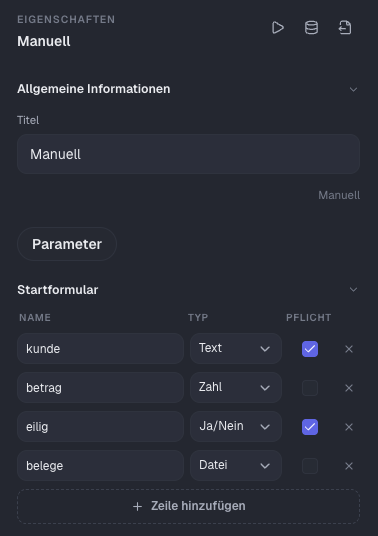
Startformular: Im Abschnitt Startformular legst du Felder an, die beim Start abgefragt werden. Jedes Feld hat einen Name, einen Typ (Text, Zahl, Ja/Nein oder Datei) und optional Pflicht. Beim Start öffnet sich dann ein Dialog, in dem die Werte eingetragen werden.
Grenzen im Startdialog:
- höchstens 10 Dateien insgesamt, jede höchstens 25 MB,
- Textfelder höchstens 10.000 Zeichen.
Während eines Laufs zeigt der Knopf den Fortschritt (Knoten 2 von 4) und danach Erfolgreich oder Fehlgeschlagen. Solange dein letzter Start eines Workflows noch läuft, kannst du ihn nicht erneut starten.
Wer einen Workflow starten darf, ohne ihn bearbeiten zu dürfen, steht im Artikel „Wer darf was“.
Zeitplan
Der Trigger Zeitplan startet den Workflow regelmäßig. Unter Wiederholen wählst du:
TäglichmitUhrzeit,WerktagsmitUhrzeit,Cron-Ausdruck, z. B.0 9 * * 1-5.
Die Zeiten gelten in der Zeitzone des Workspace (Europe/Berlin). Läuft der vorige Lauf noch, wenn der nächste Termin fällig ist, wird der neue Termin übersprungen und in den Läufen als Übersprungen (Überlappung) vermerkt.
Webhook
Der Trigger Webhook startet einen Lauf, sobald ein externes System eine Anfrage an die Webhook-URL schickt.
URLs: Unter Webhook-URLs findest du eine URL für Produktion und eine für Test. Beide entstehen beim ersten Veröffentlichen und bleiben danach stabil. Mit URL kopieren übernimmst du sie. Die Test-URL antwortet nur, während der Editor im Testlauf lauscht (höchstens 2 Minuten).
Anfrage: Der Webhook nimmt POST-Anfragen mit JSON, Formulardaten mit Dateien oder einer rohen Datei an. Im ersten Knoten stehen body, headers und receivedAt bereit, dazu mitgeschickte Dateien. Eine Anfrage darf insgesamt höchstens 25 MB groß sein.
Antwort: Unter Antwortmodus legst du fest, wann der Aufrufer eine Antwort bekommt:
Am letzten Knoten antworten– wenn der Lauf fertig ist,Am Antwort-Knoten antworten– sobald ein KnotenAntworterreicht wird; jeder Zweig muss dann einen Antwort-Knoten erreichen,Sofort antworten– direkt nach dem Eingang.
Mit Maximale Wartezeit (Sekunden) begrenzt du, wie lange die Verbindung gehalten wird. Wird die Wartezeit überschritten oder sofort geantwortet, erhält der Aufrufer eine Lauf-ID und eine Status-Adresse; der Lauf arbeitet im Hintergrund weiter.
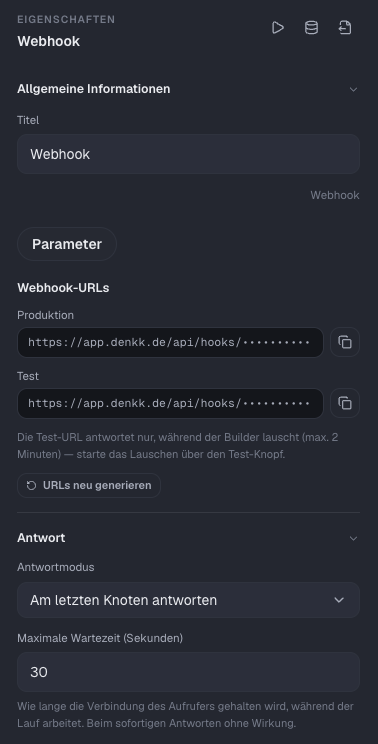
URLs neu generieren: Falls eine URL in falsche Hände geraten ist, nutze URLs neu generieren. Die bisherigen URLs werden sofort und dauerhaft ungültig – alle externen Systeme müssen danach die neue URL eintragen.
Behandle die Webhook-URL wie ein Passwort: Wer sie kennt, kann den Workflow starten.
Email · Nachricht empfangen
Dieser Trigger startet einen Lauf, wenn in einem Postfach eine neue Nachricht ankommt. Voraussetzung ist eine Integration vom Typ Email (IMAP/SMTP), die für Workflows freigegeben ist.
- Wähle unter
Integrationdas Postfach. - Trage unter
Ordnerden zu überwachenden Ordner ein (Standard:INBOX). - Veröffentliche den Workflow.
Neue Nachrichten werden etwa jede Minute geprüft. Es lösen nur Nachrichten aus, die nach dem Veröffentlichen ankommen – ältere Mails werden nicht nachgeholt.
War das hilfreich?