

Im Workflow-Editor baust du deinen Ablauf auf einer Arbeitsfläche zusammen, stellst jeden Schritt ein und prüfst mit Testläufen, ob alles so arbeitet wie gedacht. Auf Wunsch übernimmt der KI-Chat das Bauen für dich.
Der Editor
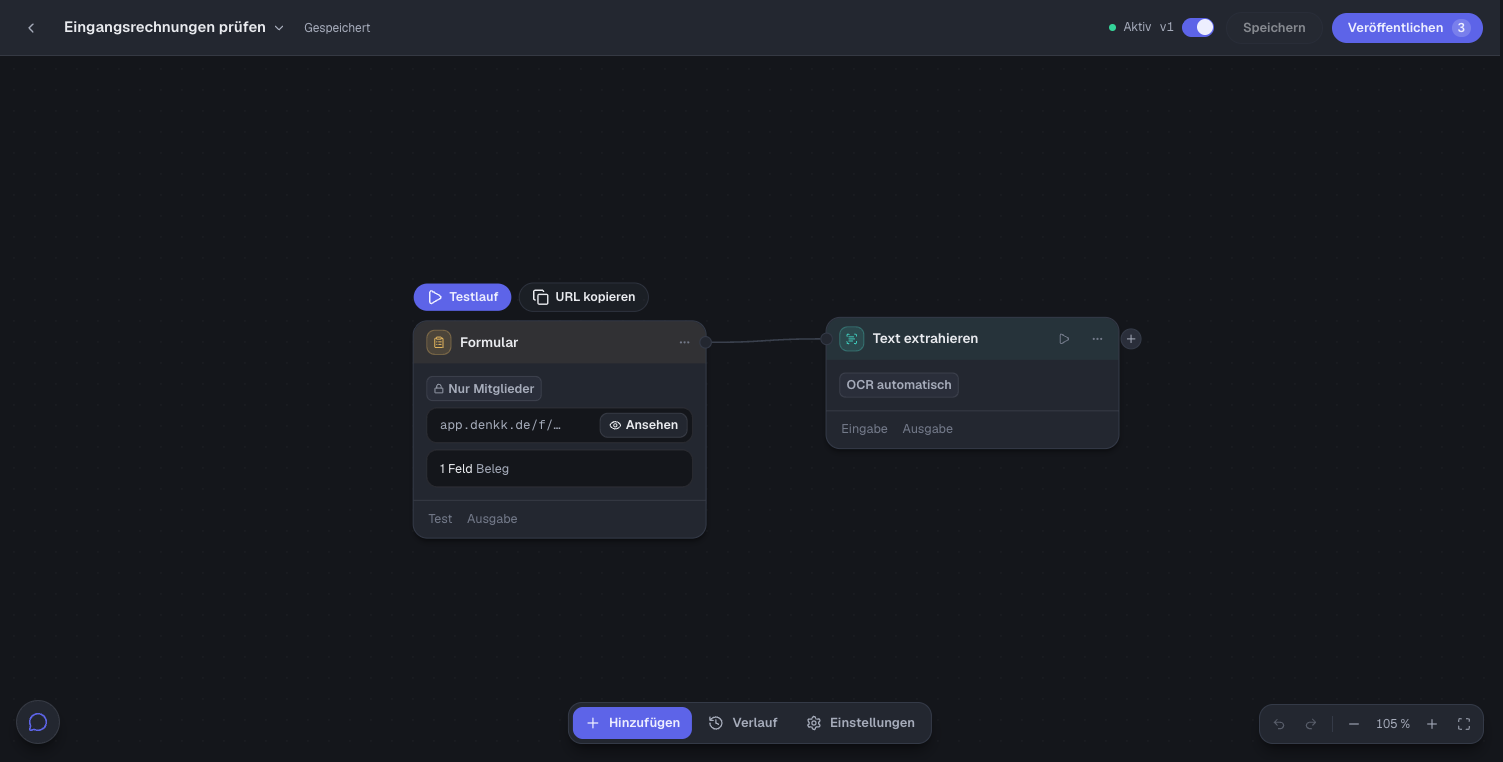
Kopfleiste: links der Name des Workflows mit einem Menü für
Umbenennen,Teilen …,Duplizieren,Veröffentlichung zurücknehmenundLöschen, daneben der Speicherstand. Rechts der Ein/Aus-Schalter mit Status und Version sowieSpeichernundVeröffentlichen.Arbeitsfläche: deine Schritte als Karten, verbunden von links nach rechts. Über dem Auslöser sitzt der Knopf
Testlauf.Leiste unten:
Hinzufügen,VerlaufundEinstellungen(Name, Beschreibung, Zuordnung und Teilen).Seitenleiste rechts: Ein Klick auf einen Schritt öffnet seine Einstellungen.
Mit dem KI-Chat bauen
Du kannst einen Workflow beschreiben, statt ihn Schritt für Schritt zusammenzuklicken. Die KI baut direkt auf der Arbeitsfläche.
Beschreibe bei einem neuen Workflow unter
Workflow beschreibenden Ablauf und schicke ihn mit dem Pfeil ab. Bei einem bestehenden Workflow öffnest du den Chat mit dem runden Denkk-Zeichen unten links auf der Arbeitsfläche (KI-Chat öffnen).Die KI fügt Schritte hinzu, stellt sie ein, verbindet und ordnet sie. Im Chat siehst du, woran sie gerade arbeitet.
Beschreibe im Chat, was sich ändern soll. Die KI kann dabei auch den letzten Lauf lesen.
Während die KI arbeitet, kannst du keine Schritte hinzufügen. Mit Stopp hältst du sie an. Während eines Laufs und in der Ansicht einer früheren Version ist der Chat gesperrt.
Über Mehr und Verlauf leeren löschst du den Chatverlauf. Der Workflow bleibt dabei unverändert.
Schritte hinzufügen und verbinden
Klicke auf das
+rechts an einem Schritt oder unten aufHinzufügen.Wähle einen Schritt aus der Liste oder suche ihn mit
Schritt suchen.Der neue Schritt wird angehängt und verbunden. Eine Bedingung hat für jeden Weg ein eigenes
+.
Über das Menü … einer Karte kannst du einen Schritt Umbenennen, Nur diesen Schritt testen, Duplizieren, eine Notiz hinzufügen, ihn Deaktivieren (er wird im Lauf übersprungen) oder Löschen. Mit Ändern oben in der Seitenleiste ersetzt du einen Schritt durch einen anderen, die Verbindungen bleiben erhalten. Rückgängig und Wiederholen findest du unten rechts.
Einen Schritt einstellen
Die Seitenleiste zeigt alle Einstellungen eines Schritts untereinander, z. B. beim Schritt KI die Anweisung, Dateien, Websuche, Bilder erzeugen, das Ergebnis und das Modell. Fehlt eine Pflichtangabe, steht daneben Fehlt noch und die Karte zeigt einen Hinweis.
Beim Modell wählst du eines der Modelle, die deine Organisation freigegeben hat – dieselbe Liste wie im Chat.
Im Internet suchen
Der Schritt Websuche aus der Gruppe KI & Wissen sucht im Internet, ohne dass eine KI beteiligt ist. Du stellst ein:
Suchanfrage: wonach gesucht wird. Das Feld ist Pflicht, mit@fügst du Werte aus vorherigen Schritten ein.Sprache:DeutschoderEnglisch.Treffer: höchstens5,10oder20Treffer.
Der Schritt liefert ergebnisse (die Treffer mit Titel, URL, Domain, Text und Datum), anzahl (die Zahl der Treffer) und text (alle Treffer als ein Text). Sollen die Treffer zusammengefasst oder bewertet werden, hänge einen Schritt KI an und füge dort text ein.
Ist die Suche gerade nicht erreichbar, scheitert der Schritt mit „Websuche ist gerade nicht erreichbar“. Mit
Erneut versuchenin der Fehlerbehandlung wiederholt Denkk ihn automatisch.
Werte aus vorherigen Schritten einfügen
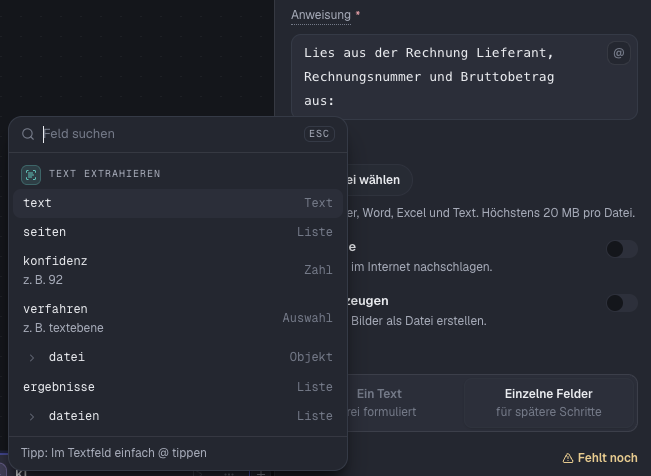
Tippe in einem Feld @ oder klicke auf das @-Symbol am Feldrand. Es öffnet sich eine Liste mit den Ausgaben aller vorherigen Schritte, sortiert nach Schritt und mit Typ (Text, Zahl, Liste …). Mit Feld suchen findest du einen Wert schnell.
Der gewählte Wert erscheint als Chip, z. B. Text extrahieren › text. Nach einem Testlauf zeigt der Chip beim Überfahren den Wert aus diesem Lauf.
Fehlerbehandlung
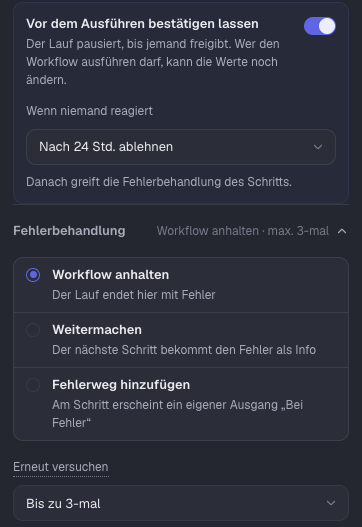
Ganz unten in der Seitenleiste legst du unter Fehlerbehandlung fest, was passiert, wenn ein Schritt scheitert:
Workflow anhalten– der Lauf endet hier mit Fehler,Weitermachen– der nächste Schritt bekommt den Fehler als Info,Fehlerweg hinzufügen– die Karte bekommt einen eigenen AusgangBei Fehler, an den du weitere Schritte hängst.
In einer Schleife gibt es zusätzlich Durchlauf beenden. Unter Erneut versuchen wählst du Nicht wiederholen, Einmal wiederholen, Bis zu 3-mal oder Bis zu 5-mal.
Tools, die nur einmal ausgeführt werden dürfen – etwa das Senden einer Mail –, werden nie automatisch wiederholt, weil ein zweiter Versuch ein zweites Mal schreiben könnte.
Darüber findest du bei vielen Schritten Vor dem Ausführen bestätigen lassen. Wie Freigaben funktionieren, steht in „Schleifen, Freigaben und Text extrahieren“.
Speichern und veröffentlichen
Speichernsichert deinen Stand. Es gibt kein automatisches Speichern. Solange etwas offen ist, steht neben dem NamenUngespeicherte Änderungen.Veröffentlichenmacht den gespeicherten Stand zur neuen Version (v1,v2…), die auf den Auslöser reagiert. Die Zahl am Knopf zeigt, wie viele Schritte sich seit der letzten Version geändert haben.
Veröffentlichen geht erst, wenn alle Schritte vollständig sind. Speichern darfst du auch einen unfertigen Stand.
Testen
Ein Klick auf Testlauf über dem Auslöser führt die gespeicherte Version aus. Hast du ungespeicherte Änderungen, fragt Denkk zuerst, ob du speichern willst (Speichern und ausführen).
Je nach Auslöser verhält sich der Test unterschiedlich:
Manuell und Zeitplan: Der Lauf startet sofort.
Formular: Die Formularvorschau öffnet sich. Absenden startet einen Testlauf mit genau diesen Werten.
Webhook: Der Editor wartet bis zu 2 Minuten auf einen Aufruf der Test-Adresse (
URL kopierenam Auslöser). Die Adressen entstehen erst beim ersten Veröffentlichen.Neue E-Mail: Der Editor wartet bis zu 2 Minuten auf eine neue Nachricht. Alternativ lädst du mit
Letzte Nachricht ladendie neueste Nachricht als Testdaten.Auslöser einer Integration (zum Beispiel Jira, Dropbox oder Outlook): Der Editor wartet nicht. Der Testlauf startet mit dem letzten Ereignis als Testdaten. Gibt es noch kein Ereignis, zeigt Denkk einen Hinweis und startet keinen Lauf.
Mit ▷ an einer Karte testest du nur diesen Schritt. Nach einem Testlauf zeigt jede Karte unter Eingabe und Ausgabe, was hinein- und herausging, und wie viele Tokens der Schritt verbraucht hat.
Ein Testlauf führt die Schritte wirklich aus. Schritte, die Daten schreiben, Mails senden oder externe Adressen aufrufen, tun das auch im Test.
Verlauf
Über Verlauf unten im Editor siehst du alle Läufe der veröffentlichten Versionen. Oben stehen Läufe, Ausgeführte Schritte, Tokens gesamt und Ø pro Lauf. Mit Alle und Fehler filterst du die Liste.
Ein Klick auf einen Lauf zeigt rechts jeden Schritt mit Ergebnis und Dauer. Mit Auf dem Canvas ansehen öffnest du den Lauf auf der Arbeitsfläche – so, wie die damalige Version aussah.
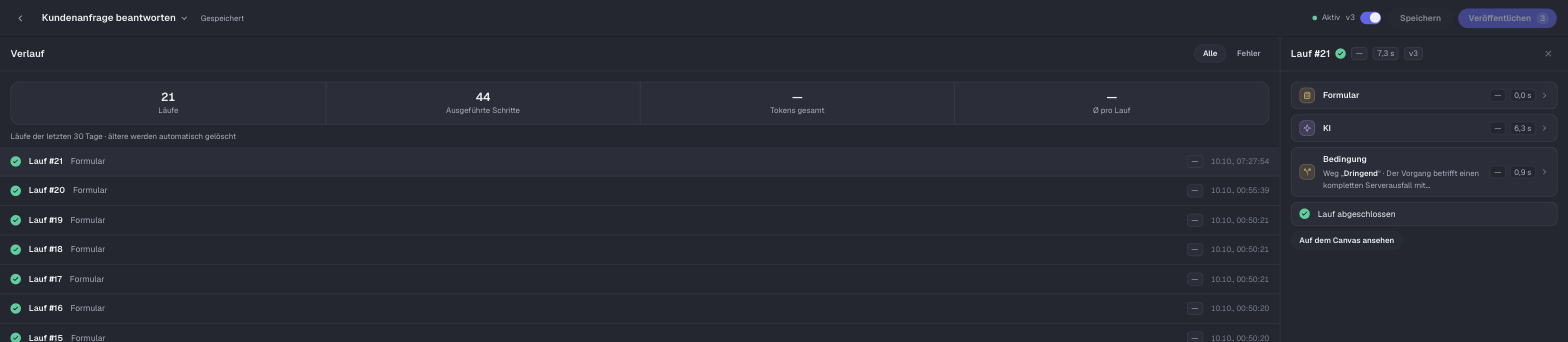
Mögliche Status eines Laufs sind u. a. Läuft, Erfolgreich, Fehlgeschlagen, Mit Fehlern beendet, Wartet auf Freigabe, Abgebrochen und Übersprungen (Überlappung).
Testläufe erscheinen nicht im Verlauf, sondern nur auf der Arbeitsfläche. Läufe und ihre Dateien werden 30 Tage nach dem Start automatisch gelöscht.