

Wer einen Workflow anlegen, bearbeiten oder starten darf, hängt von drei Dingen ab: wem er gehört, was die Berechtigungs-Matrix erlaubt und mit wem er geteilt ist. Bei Integrationen kommt hinzu, für wen ein Admin sie freigegeben hat.
Die Zuordnung
Beim Anlegen eines Workflows legst du unter Gehört zu fest, wem er gehört:
Dir (Persönlich): Du entscheidest, mit wem du ihn teilst.
Einem Team: Bearbeiten können Team-Admins und Personen mit dem Recht im Team.
Der Organisation: Verwaltet von Org-Admins und von Personen mit dem entsprechenden Recht.
Welche Zuordnungen du wählen kannst, hängt von deinem Recht Erstellen in der Berechtigungs-Matrix ab. Die Zuordnung lässt sich nachträglich nicht ändern; zum Umziehen duplizierst du den Workflow.
Bei Integrationen gibt es keine solche Auswahl. Jede Person verbindet ihr eigenes Konto. Eigene Integrationen gehören immer der Organisation, und Zugänge für Workflows gehören einem Team oder der Organisation.
Die Berechtigungs-Matrizen
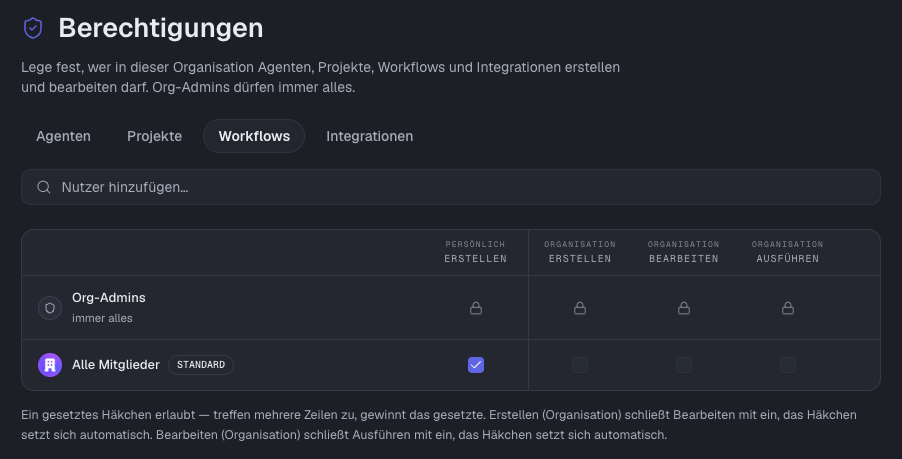
Organisation: Org-Admins legen unter Einstellungen → Benutzerverwaltung → Berechtigungen fest, wer was darf. Wähle den Reiter Workflows oder Integrationen und setze Häkchen für Alle Mitglieder oder für einzelne Personen, die du über Mitglied hinzufügen … einträgst.
Team: Team-Admins (und Org-Admins) finden die Team-Matrix unter Einstellungen → Benutzerverwaltung → Teams, im jeweiligen Team im Reiter Berechtigungen.
Die Spalten:
| Objektart | Organisation | Persönlich | Team |
|---|---|---|---|
| Workflows | Erstellen, Bearbeiten, Ausführen | Erstellen | Erstellen, Bearbeiten, Ausführen |
| Integrationen | Zugänge, Verwalten | Verbinden | Zugänge |
Bei Integrationen bedeuten die Spalten:
Verbinden– das eigene Konto mit freigegebenen Integrationen verbinden,Zugänge– Zugänge für Workflows des Bereichs anlegen und pflegen. Gilt nur für Workflows.Verwalten– Integrationen unterEinstellungen → Verwaltenfreigeben, einstellen und eigene Integrationen anlegen.
Regeln, die immer gelten:
Org-Admins dürfen in der Organisation immer alles, Team-Admins in ihrem Team.
ErstellenschließtBearbeitenein, undBearbeitenschließtAusführenein – das Häkchen setzt sich automatisch.Treffen mehrere Zeilen zu, gewinnt das gesetzte Häkchen.
Standard: Alle Mitglieder dürfen persönliche Workflows erstellen und Integrationen verbinden. Für Organisation und Team ist zunächst nichts freigeschaltet – das vergibt ein Admin.
Nimmst du ein Recht weg und würden dadurch Workflows pausieren, zeigt Denkk vorher den Dialog
Workflows werden pausiertmit der Liste der betroffenen Workflows.
Das Recht „Ausführen“
Ausführen gibt es für Workflows der Organisation oder eines Teams. Wer nur dieses Recht hat,
sieht in der Workflow-Übersicht nur veröffentlichte Workflows mit dem Auslöser
Manuell,startet sie über das Menü
…mitStarten,kann den Editor nicht öffnen,
darf offene Freigaben dieser Workflows im Reiter
Freigabenfreigeben oder ablehnen.
Persönliche Workflows teilen
Persönliche Workflows teilst du über Teilen – im Menü … der Übersicht oder im Editor. Geteilt wird immer mit einzelnen Personen, nicht mit Teams. Es gibt zwei Rollen:
Ausführer(Standard): kann den Workflow starten und die eigenen Läufe sehen.Bearbeiter: kann den Workflow bearbeiten, speichern und veröffentlichen.
Teilen und Löschen darf nur der Besitzer. Workflows der Organisation oder eines Teams werden nicht geteilt – ihr Zugriff ergibt sich aus der Zuordnung und der Matrix.
Wer Freigaben erteilen darf
Wartet ein Schritt auf eine Freigabe, kann jede Person freigeben oder ablehnen, die den Workflow ausführen darf – also auch Personen mit nur dem Recht Ausführen oder der Rolle Ausführer. Wie Freigaben funktionieren, steht in „Schleifen, Freigaben und Text extrahieren“.
Freigabe und Einstellungen einer Integration
Wer eine Integration nutzen darf, legen Admins und Personen mit dem Recht Verwalten unter Einstellungen → Verwalten fest:
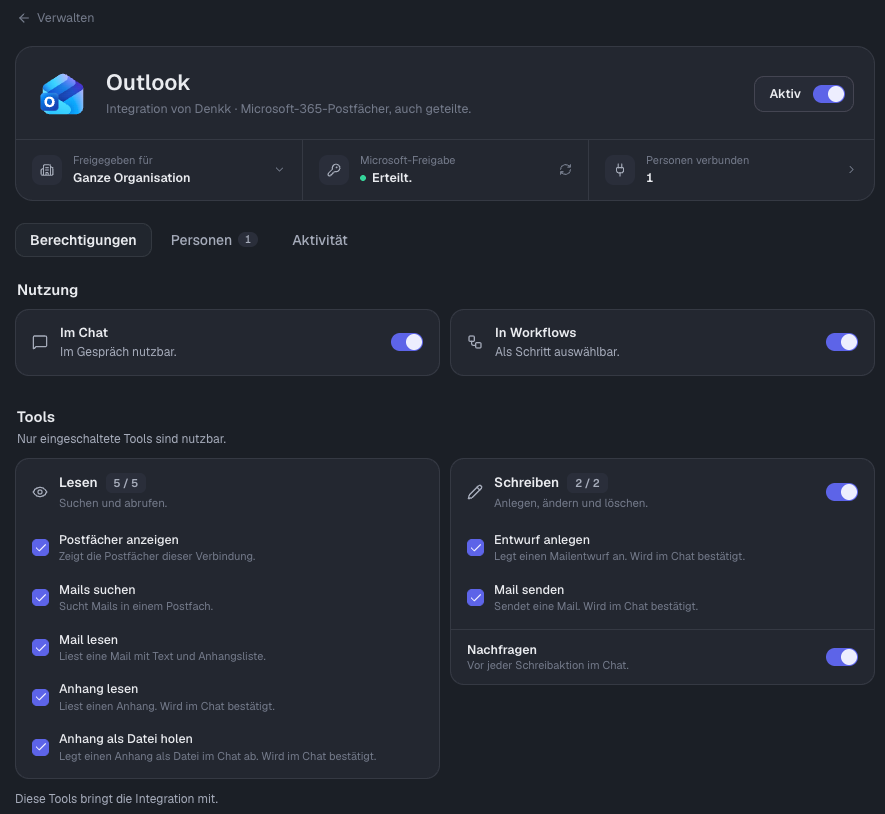
Freigegeben für:Ganze Organisation,Bestimmte TeamsoderNur Admins. Wer nicht dazugehört, sieht die Integration alsNicht freigegeben.Aktiv oder gesperrt: Eine gesperrte Integration ist für alle gesperrt.
im Reiter
Berechtigungen: ob die IntegrationIm ChatundIn Workflowsnutzbar ist, welche Tools an sind, obSchreibenerlaubt ist und ob vor Schreibaktionen im Chat nachgefragt wird (Nachfragen).
Diese Einstellungen gelten für alle Verbindungen und Zugänge der Integration.
Solange der Schalter Neue Integrationen automatisch freigeben an ist, ist jede Integration, für die noch nichts festgelegt ist, für die ganze Organisation freigegeben. Der Schalter ist standardmäßig an. Eine Integration, die ein Admin ausdrücklich gesperrt oder eingeschränkt hat, bleibt so.
Eine neue eigene Integration ist für die ganze Organisation freigegeben, wenn Neue Integrationen automatisch freigeben an ist, sonst zuerst nur für Admins. Wird eine Freigabe enger, pausieren die betroffenen Workflows.
Integrationen in Workflows
Welches Konto ein Integrations-Schritt nutzt, hängt von der Zuordnung des Workflows ab:
Persönliche Workflows nutzen deine eigene Verbindung.
Workflows eines Teams nutzen Zugänge des Teams oder der Organisation.
Workflows der Organisation nutzen Zugänge der Organisation.
Persönliche Verbindungen gehen nicht in Workflows eines Teams oder der Organisation. Zugänge pflegst du über den Knopf Zugänge in der Workflow-Übersicht oder im Editor. Anlegen und pflegen dürfen Personen mit dem Recht Zugänge im jeweiligen Bereich, auswählen darf jede Person, die den Workflow bearbeiten darf. Ein Zugang gehört dem Team oder der Organisation und bleibt bestehen, auch wenn die Person, die ihn angelegt hat, das Team verlässt.
Außerdem muss die Integration für Workflows freigegeben sein, und ihre Freigabe muss den Bereich des Workflows abdecken: Eine Integration, die nur für ein Team freigegeben ist, lässt sich in dessen Workflows nutzen, nicht in Workflows der Organisation. Beim Veröffentlichen prüft Denkk außerdem, ob mindestens eine Person im Zugriffskreis des Workflows die Integration nutzen darf:
bei Workflows der Organisation: alle Mitglieder,
bei Team-Workflows: die Teammitglieder,
bei persönlichen Workflows: der Besitzer und die Personen, mit denen er als
Bearbeitergeteilt ist.Ausführerzählen hier nicht mit.
Fällt dieses Recht später weg, wird der Workflow pausiert. Vergib dann wieder ein Recht und veröffentliche den Workflow erneut.