
Integrationen verbinden
Externe Systeme wie eigene APIs, SFTP-Server, Postfächer und MCP-Server anbinden und für Chat und Workflows freigeben.
Mit Integrationen verbindest du Denkk mit externen Systemen. Jede Integration bringt Actions mit, also einzelne Lese- oder Schreibvorgänge. Die KI kann sie im Chat als Werkzeuge nutzen, Workflows in ihren Knoten.
Wo du Integrationen findest
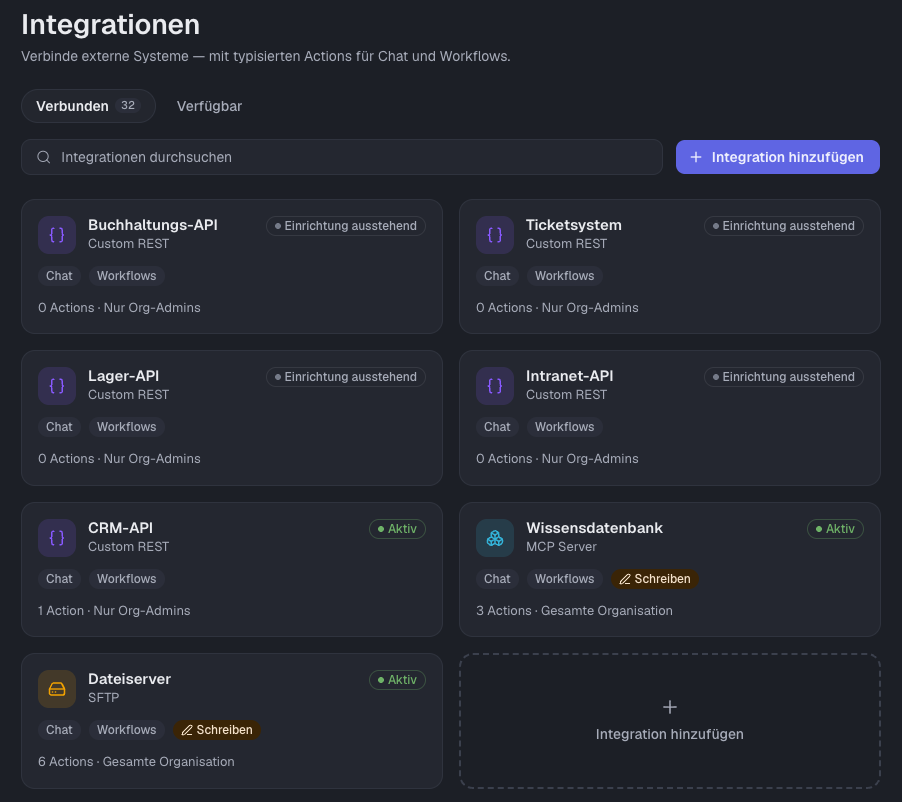
Öffne Einstellungen → Integrationen. Die Seite hat zwei Tabs:
- Verbunden: alle Integrationen, auf die du Zugriff hast, mit Status, Anzahl der Actions und wem sie freigegeben sind.
- Verfügbar: der Katalog der Integrationstypen, sortiert nach
Dateien & Speicher,Kommunikation,Entwickler & EigeneundCRM & Sales.
Jedes Mitglied kann hier eigene Integrationen anlegen, sofern es das Recht dazu hat (siehe „Wer darf was“).
Verfügbare Typen
| Typ | Wofür |
|---|---|
Custom REST |
Eine eigene API anbinden. Du legst die Actions selbst an. |
SFTP |
Dateien auf einem Server auflisten, suchen, lesen, hochladen und überschreiben. |
Email (IMAP/SMTP) |
Ein Postfach lesen, durchsuchen und darüber senden. |
MCP Server |
Einen MCP-Server verbinden – seine Tools werden zu Actions. |
Karten mit der Markierung BALD (z. B. Outlook, Gmail, HubSpot, Salesforce) sind noch nicht verfügbar.
Eine Integration anlegen
- Klicke auf
Integration hinzufügenund wähle im TabVerfügbareinen Typ. - Vergib im Dialog
Integration erstelleneinen Namen (höchstens 60 Zeichen). - Wähle unter
Gehört zu, wem die Integration gehört:Dir,Der OrganisationoderEinem Team. Die Auswahl erscheint nur, wenn du mehrere Möglichkeiten hast. - Klicke auf
Erstellen.
Verbindung, Beschreibung und Freigaben richtest du danach auf der Detailseite ein.
Die Verbindung einrichten
Im Tab Verbindung trägst du die Zugangsdaten ein – je nach Typ:
- Custom REST:
Base URL(https), optional einTest-Pfad, dazu dieAuth-Art:Bearer-Token,Eigener Header,Query-ParameteroderBasic Auth. Zusätzlich kannst duStatische Headersetzen – diese sind nicht geheim. - SFTP:
Host,Port,Basisordnerund die Anmeldung perPasswortoderPrivater Schlüssel. - Email (IMAP/SMTP):
IMAP-HostundIMAP-Port(Standard 993 mit TLS), zum SendenSMTP-HostundSMTP-Port(Standard 587 mit TLS), dazu Benutzername und Passwort. - MCP Server:
Server-URLund die AnmeldungOhne, perBearer-TokenoderEigener Header.
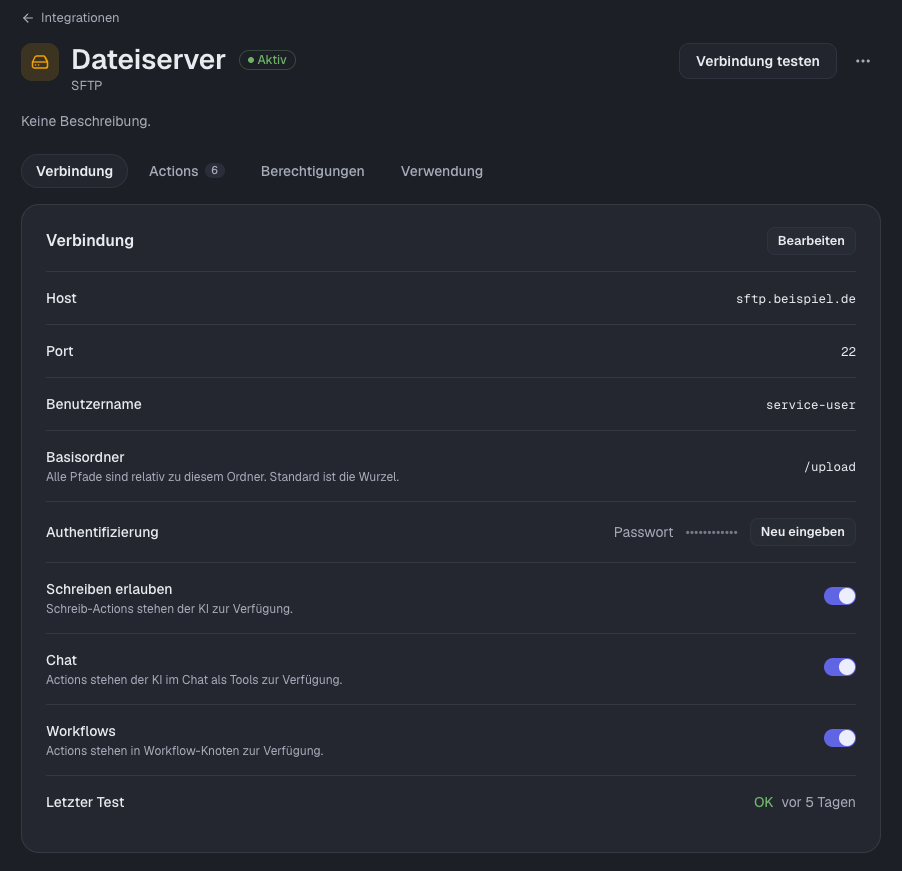
Klicke anschließend auf Verbindung testen. Eine neue Integration steht auf Einrichtung ausstehend, bis der erste Test erfolgreich war – erst dann lässt sie sich nutzen.
Geheime Werte werden verschlüsselt gespeichert und nie wieder angezeigt. Mit
Neu eingebenersetzt du sie.
Bei SFTP merkt sich Denkk den Schlüssel des Servers. Meldet sich der Server später mit einem anderen Schlüssel, erscheint Host-Key des Servers hat sich geändert und keine Verbindung wird aufgebaut, bis du den Host-Key bewusst zurücksetzt.
Freigaben für Chat und Workflows
Ebenfalls im Tab Verbindung steuerst du, wo die Integration verfügbar ist:
Chat– Actions stehen der KI im Chat als Tools zur Verfügung.Workflows– Actions stehen in Workflow-Knoten zur Verfügung.Schreiben erlaubenbzw. beim PostfachSenden erlauben– erst damit sind schreibende Actions nutzbar.
Schreibende Actions und jeder Mailversand werden im Chat immer vorher bestätigt.
Actions
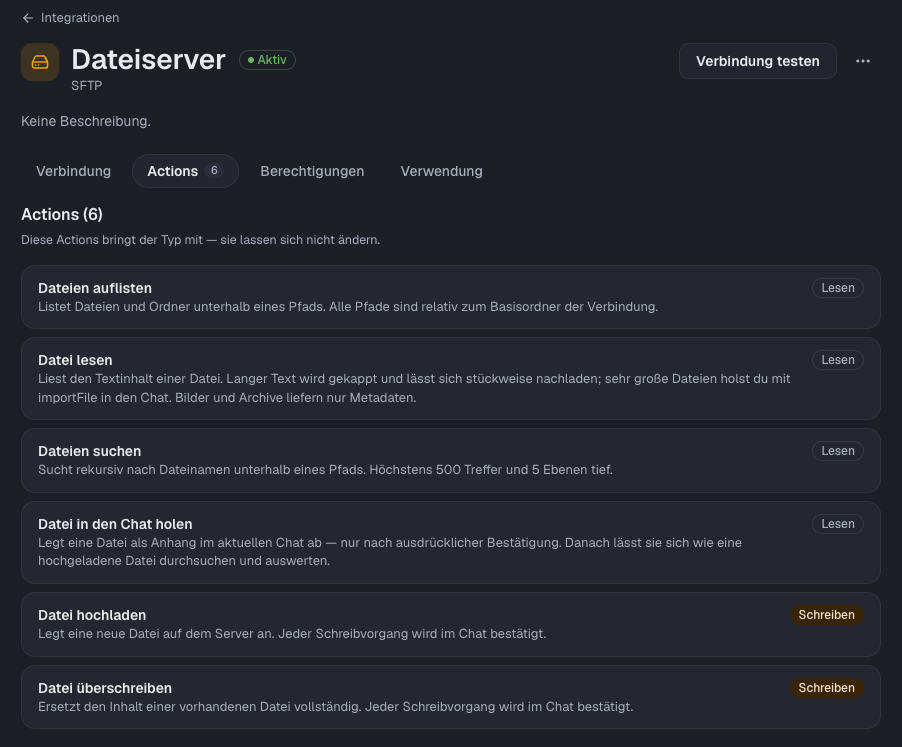
Im Tab Actions siehst du, was die Integration kann:
- Custom REST: Mit
Action anlegendefinierst du Methode, Pfad, Parameter und eineBeschreibung für die KI. MitTest-Request sendenprüfst du die Action. - SFTP und E-Mail: Die Actions bringt der Typ mit; sie lassen sich nicht ändern.
- MCP Server: Mit
Neu synchronisierenholst du die aktuelle Tool-Liste vom Server.
Verwendung, Status und Verwaltung
Der Tab Verwendung zeigt, in welchen Workflows die Integration steckt, und listet die Aufrufe der letzten 90 Tage.
Mögliche Status sind Aktiv, Einrichtung ausstehend, Neu anmelden und Deaktiviert. Über das Menü Weitere Aktionen kannst du die Integration Bearbeiten, Duplizieren (ohne Zugangsdaten), Deaktivieren oder mit Integration löschen entfernen. Deaktivieren wirkt als Notschalter: Chat und Workflows nutzen sie nicht mehr, die Einstellungen bleiben erhalten. Beim Löschen verschwinden Zugangsdaten, Actions, Freigaben und das Aufruf-Protokoll endgültig.
Workflows, deren Integration gelöscht wurde oder eine neue Anmeldung braucht, werden pausiert. Sie laufen erst wieder, wenn die Integration verbunden bzw. die Referenz repariert und der Workflow neu veröffentlicht ist.
War das hilfreich?