

Vier Bausteine machen Workflows besonders vielseitig: die Schleife für Listen, die Bedingung mit KI-Entscheidung, die Freigabe vor dem Ausführen und Text extrahieren für Dokumente.
Schleife
Eine Schleife wiederholt Schritte für jedes Element einer Liste – etwa für jeden Anhang einer E-Mail oder jede Datei aus einem Formular.
Einstellungen in der Seitenleiste:
Für jedes Element in– die Liste aus einem vorherigen Schritt, z. B.Formular › belege.Name für das aktuelle Element– so heißt das Element in der Schleife, z. B.beleg. Du wählst es dann alsSchleife › beleg, dazu gibt esnummer(1, 2, 3 …).Ausführung–NacheinanderoderGleichzeitig(bis zu 5 Durchläufe gleichzeitig).Wenn ein Durchlauf fehlschlägt–Überspringen und weitermachenoderGanze Schleife abbrechen.Höchstens– 10, 50, 100 oder 500 Durchläufe. Weitere Elemente werden übersprungen und im Verlauf vermerkt.Ergebnis kommt von– welcher Schritt je Durchlauf das Ergebnis liefert.
Nach der Schleife stehen ergebnisse (eine Liste mit einem Eintrag je Durchlauf), anzahl und fehlgeschlagen bereit.
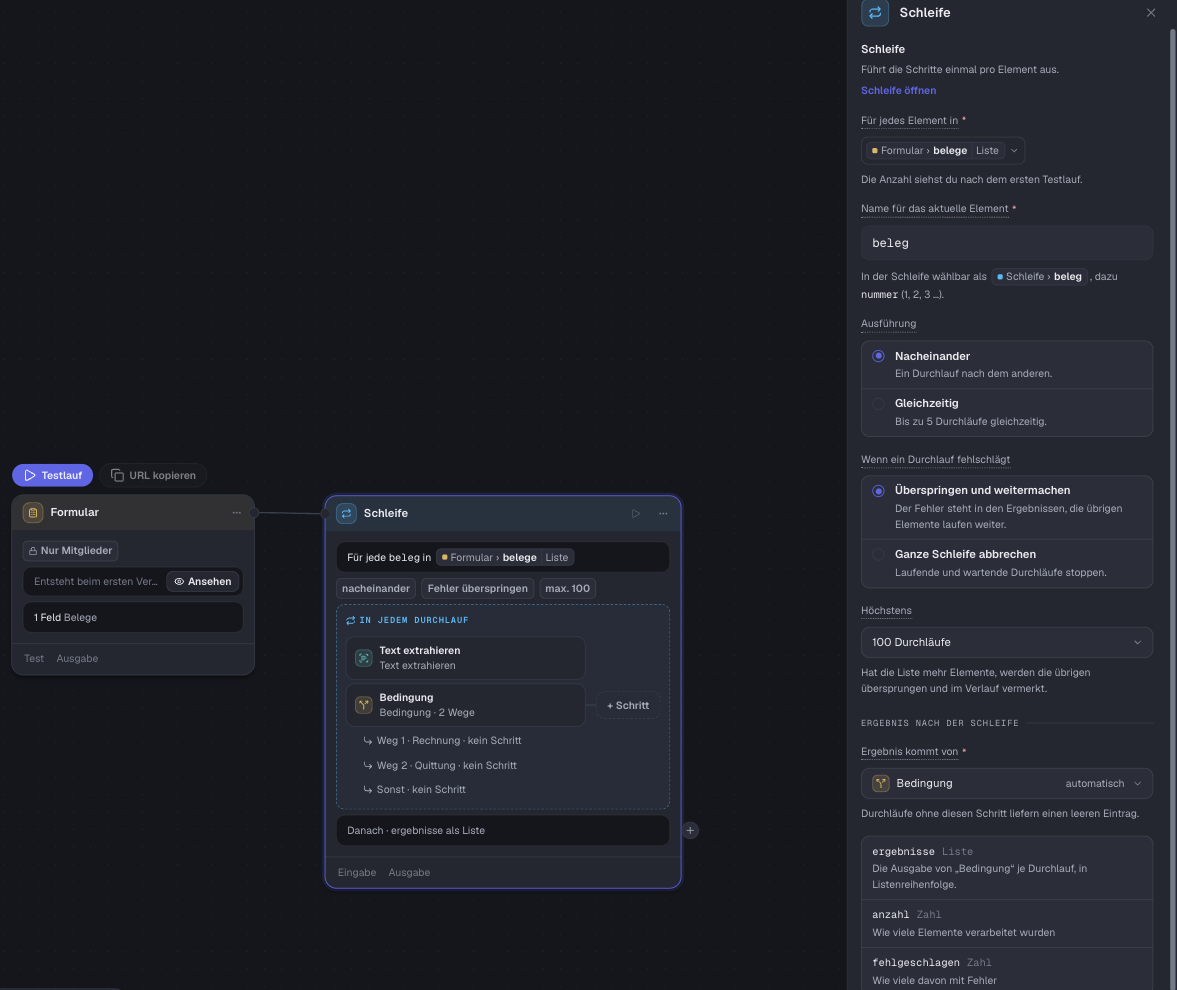
Schritte in die Schleife setzen: Klicke in der Karte auf + Schritt oder öffne die Schleife mit Schleife öffnen. In der geöffneten Ansicht siehst du den Ablauf In jedem Durchlauf von Start bis nächster Durchlauf. Mit Workflow oben links (oder Esc) kehrst du zurück. Bestehende Schritte verschiebst du über ihr Menü mit In Schleife verschieben.
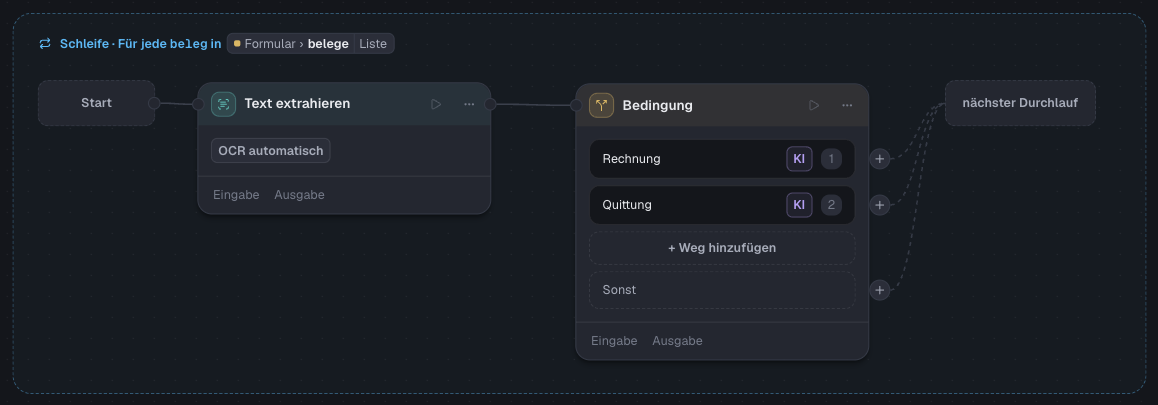
Eine Schleife in der Schleife ist nicht möglich, ebenso wenig ein Auslöser oder ein Schritt
Antwortdarin.
Im Lauf zeigt die Schleife den Fortschritt (z. B. 3 von 12). Mit Durchlauf wählen siehst du, was in einem einzelnen Durchlauf passiert ist.
Bedingung: nach Regeln oder per KI
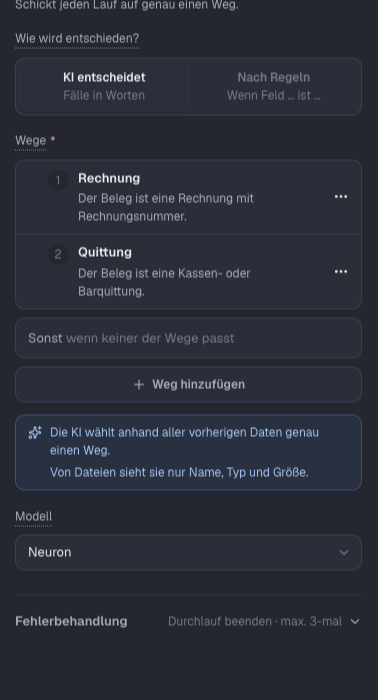
Eine Bedingung schickt jeden Lauf auf genau einen Weg. Unter Wie wird entschieden? wählst du:
- Nach Regeln: Du legst Regeln wie „Wenn
betraggrößer als 5000“ an. Die oberste passende Regel gewinnt, passt keine, geht es beiSonstweiter. - KI entscheidet: Du beschreibst jeden Weg in Worten, z. B. „Der Beleg ist eine Rechnung mit Rechnungsnummer“. Die KI wählt anhand aller vorherigen Daten genau einen Weg. Ihre Begründung steht im Verlauf.
Bei KI entscheidet hat jeder Weg einen Name und das Feld Wann gilt dieser Weg?. Unter Modell wählst du, welches Modell entscheidet. Von Dateien sieht die KI nur Name, Typ und Größe – lies den Inhalt vorher z. B. mit Text extrahieren aus.
Freigabe vor dem Ausführen
Bei Schritten, die etwas verändern, kannst du festlegen, dass ein Mensch vorher zustimmt. Schalte dazu in der Seitenleiste Vor dem Ausführen bestätigen lassen ein. Das geht bei KI, KI-Agent, Code, HTTP-Anfrage, Antwort und allen Integrations-Werkzeugen. Bei Werkzeugen, die nur einmal ausgeführt werden dürfen, ist die Freigabe schon eingeschaltet.
Unter Wenn niemand reagiert wählst du Nach 24 Std. ablehnen, Nach 3 Tagen ablehnen oder Unbegrenzt warten. Auf der Karte erscheint die Plakette Bestätigung.
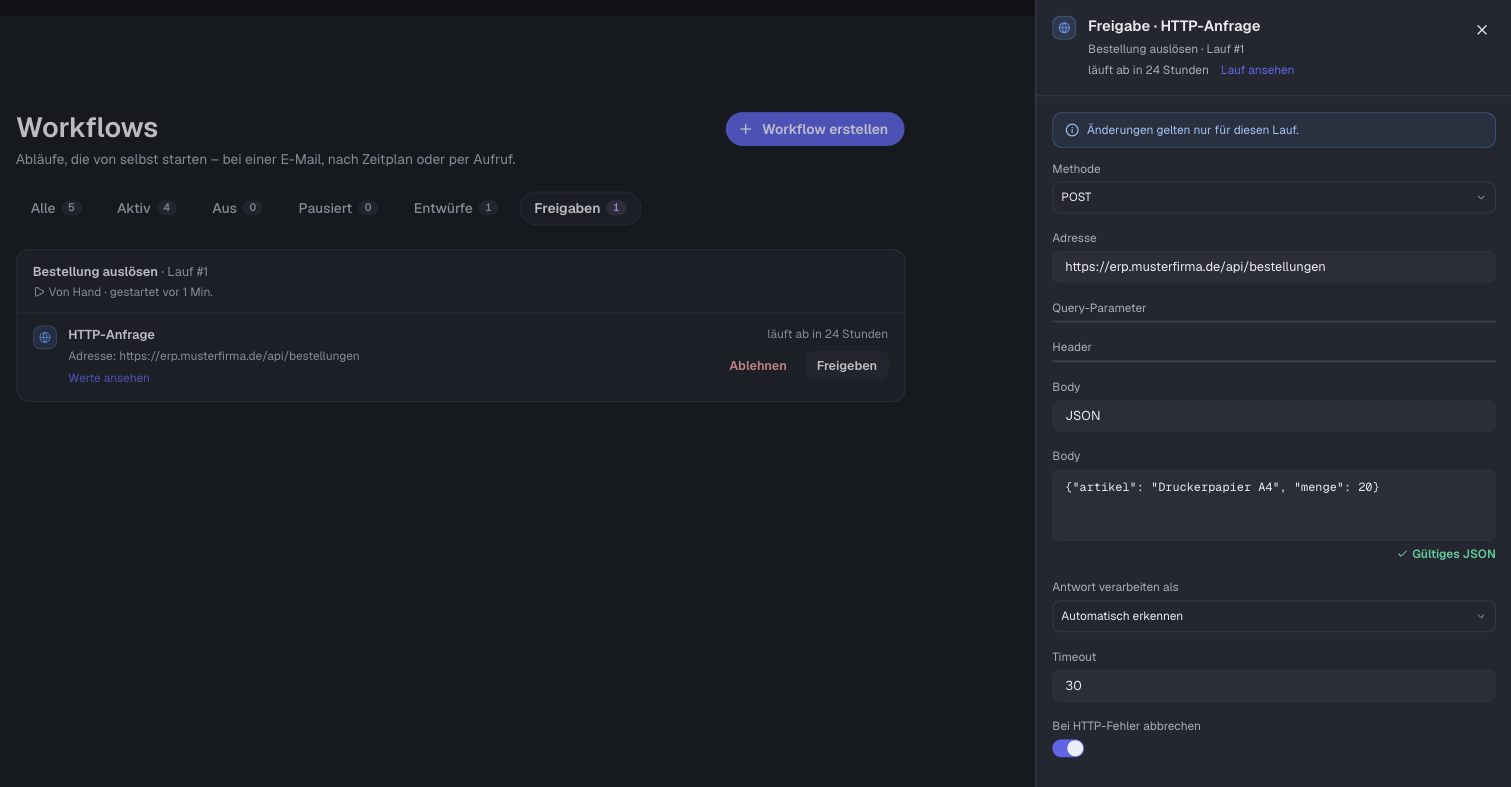
Im Lauf: Erreicht der Lauf den Schritt, pausiert er mit dem Status Wartet auf Freigabe. Offene Freigaben findest du
- im Reiter
Freigabender Workflow-Übersicht, - über die Zahl am Menüpunkt
Workflows.
Mit Werte ansehen öffnest du die Werte des Schritts, z. B. Adresse und Inhalt einer HTTP-Anfrage. Du kannst sie vor der Freigabe ändern – die Änderung gilt nur für diesen Lauf. Danach klickst du auf Schritt freigeben oder Schritt ablehnen (optional mit Grund). Bei mehreren offenen Freigaben eines Laufs gibt es Alle freigeben bzw. Alle ablehnen.
Freigeben oder ablehnen kann, wer den Workflow ausführen darf. Eine Ablehnung oder ein abgelaufenes Zeitlimit behandelt der Workflow wie einen Fehler des Schritts – es greift die Fehlerbehandlung des Schritts.
Schaltest du einen Workflow aus, nimmst seine Veröffentlichung zurück oder löschst ihn, verfallen seine offenen Freigaben und die Läufe enden als
Abgebrochen. In Testläufen erscheint die Freigabe direkt auf der Arbeitsfläche.
Text extrahieren
Text extrahieren liest Text aus Dateien – ohne KI und damit ohne Token-Kosten für das Lesen. Das eignet sich für PDFs, Bilder, Word, Excel, CSV und Textdateien.
Einstellungen:
Dateien– die Dateien aus einem vorherigen Schritt, z. B. die Anhänge einer E-Mail. Jede Datei der Liste wird gelesen.Texterkennung (OCR)–Automatisch(nur Seiten ohne lesbaren Text werden per OCR erkannt),NieoderImmer. Höchstens 250 Seiten pro Ausführung.Sprache–Deutsch + Englisch,DeutschoderEnglisch.Ab Seite/Bis Seite– optional ein Seitenbereich.Durchsuchbare PDF– gescannte PDFs bekommen zusätzlich eine Textebene und kommen als Datei heraus.
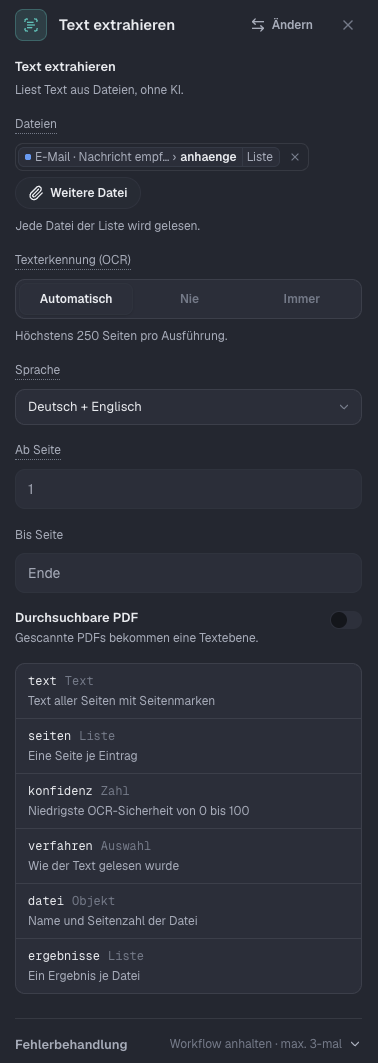
Ausgaben für spätere Schritte:
text– der Text aller Seiten mit Seitenmarken,seiten– eine Liste mit einem Eintrag je Seite (lässt sich direkt in eine Schleife geben),konfidenz– die niedrigste OCR-Sicherheit von 0 bis 100,verfahren– wie der Text gelesen wurde:textebene,ocrodergemischt,datei– Name und Seitenzahl der Datei,ergebnisse– ein Ergebnis je Datei, wenn mehrere Dateien gelesen werden.
Während des Laufs zeigt die Karte den Fortschritt, z. B. Seite 12 von 40.
Für Handschrift oder Zeichnungen reicht OCR oft nicht. Prüfe mit einer Bedingung auf
konfidenzund schicke unsichere Dateien an einen SchrittKImit einem Modell, das Bilder versteht.