

Unter Einstellungen → Benutzerverwaltung → Mitglieder verwaltest du, wer zu deiner Organisation gehört und welche Rolle und Lizenz diese Person hat. Die Seite ist nur für Admins der Organisation sichtbar.
Die zwei Rollen
In einer Organisation gibt es zwei Rollen:
Admin: verwaltet die Organisation, also Mitglieder, Teams, Berechtigungen, Modelle, Abrechnung, Compliance und die übrigen Seiten unter
ORGANISATION,DOKUMENTEundABONNEMENTin den Einstellungen.Mitglied: nutzt Denkk, sieht in den Einstellungen aber nur die persönlichen Bereiche, die Integrationen,
Organisation verlassenundKonto löschen, dazuTeams, falls die Person in einem Team Admin ist.
Was Mitglieder darüber hinaus anlegen und bearbeiten dürfen (etwa Agenten oder Workflows), legst du getrennt unter Berechtigungen fest.
Jemanden einladen
Öffne
Einstellungen → Benutzerverwaltung → Mitglieder.Klicke oben rechts auf Einladen.
Gib im Dialog Mitglied einladen die E-Mail-Adresse ein.
Wähle unter Rolle entweder Mitglied (Voreinstellung) oder Admin.
Wähle unter Lizenz den Lizenztyp. Der Platz wird sofort reserviert und beim Beitritt zugewiesen.
Klicke auf Einladung senden.
Die Person erhält eine Einladung per E-Mail. Solange sie die Einladung nicht angenommen hat, steht sie im Reiter Einladungen. Schlägt der Versand fehl, prüfe die E-Mail-Adresse und versuche es erneut.
Eine Einladung kannst du im Reiter Einladungen über Einladung widerrufen zurückziehen, solange sie noch offen ist. Der reservierte Platz wird dann wieder frei.
Lizenzen zuweisen
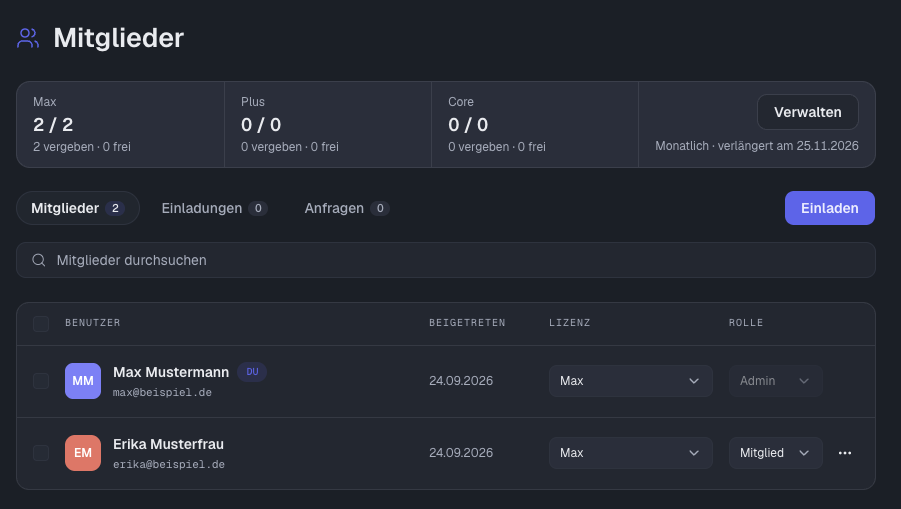
Im Reiter Mitglieder wählst du in der Spalte LIZENZ den Lizenztyp einer Person. Für mehrere Personen auf einmal markierst du die Zeilen und klickst auf Lizenz zuweisen.
Entziehst du eine Lizenz, kann die Person Denkk nicht mehr nutzen, bis sie wieder eine bekommt. Inhalte bleiben erhalten. Lizenzen kaufst du unter Einstellungen → Abrechnung & Lizenzen, mehr dazu im Artikel „Budget, Lizenzen und Abrechnung“.
Beitrittsanfragen über verifizierte Domains
Unter Einstellungen → Allgemein kannst du im Bereich Verifizierte Domains die E-Mail-Domain deines Unternehmens hinterlegen (zum Beispiel beispiel.de):
Klicke auf Domain hinzufügen und gib die Domain ein.
Gib eine E-Mail-Adresse bei dieser Domain an. An sie wird ein Bestätigungscode gesendet (Code senden).
Gib den 6-stelligen Code ein und klicke auf Verifizieren.
Nach der Verifizierung steht die Domain auf Beitritt auf Anfrage. Personen mit einer E-Mail-Adresse dieser Domain können dann den Beitritt zu deiner Organisation anfragen. Die Anfragen erscheinen unter Mitglieder im Reiter Anfragen. Dort entscheidest du mit Annehmen oder Ablehnen. Niemand tritt also ohne deine Freigabe bei.
Eine noch nicht abgeschlossene Verifizierung zeigt den Status Ausstehend und lässt sich über Verifizierung fortsetzen weiterführen.
Rolle ändern
Im Reiter Mitglieder siehst du alle Personen mit Beitrittsdatum und Rolle. Um die Rolle zu ändern, wähle in der Spalte ROLLE den neuen Wert aus. Die Änderung gilt sofort. Deine eigene Rolle kannst du hier nicht ändern. Über Mitglieder durchsuchen findest du Personen schneller.
Mitglied entfernen
Klicke in der Zeile der Person auf das Drei-Punkte-Menü.
Wähle Mitglied entfernen und bestätige.
Die Person verliert damit den Zugang zur Organisation. Dich selbst entfernst du nicht hier, sondern über Organisation verlassen.