

Denkk gibt dir und deiner Organisation Einstellungen an die Hand, mit denen ihr steuert, wie lange Daten gespeichert bleiben und wie gut Konten geschützt sind. Dieser Artikel fasst die wichtigsten zusammen.
Wo die Modelle laufen
Unter Einstellungen → Modelle steht für Admins der Hinweis Europäisches Hosting: Alle Modelle werden ausschließlich auf europäischer Infrastruktur gehostet. Der Hosting-Standort jedes Modells wird dort einzeln angezeigt.
Aufbewahrung von Sessions festlegen
Admins legen unter Einstellungen → Allgemein fest, wie lange Sessions gespeichert bleiben. Es gibt zwei getrennte Einstellungen:
Allgemeine Session-Aufbewahrung: gilt für alle Sessions, die keinem Projekt zugeordnet sind. Zur Wahl stehen 10 Jahre, 5 Jahre, 2 Jahre, 1 Jahr (Voreinstellung), 6 Monate, 3 Monate und 30 Tage.
Projekt-Session-Aufbewahrung: gilt für Sessions in Projekten. Zusätzlich zu den obigen Zeiträumen gibt es hier Unbegrenzt (Voreinstellung).
Sessions, die länger als der gewählte Zeitraum nicht mehr verändert wurden, werden automatisch und endgültig gelöscht. Verkürzt du den Zeitraum, fragt Denkk vorher nach. Die Änderung wird im Audit-Log als „Chat-Aufbewahrung geändert“ vermerkt.

Gelöschte Sessions lassen sich nicht wiederherstellen. Prüfe vor dem Verkürzen des Zeitraums, ob noch Sessions gebraucht werden, und lege wichtige Sessions gegebenenfalls in einem Projekt ab.
Eigene Sessions löschen
Jede Person kann ihre eigenen Sessions jederzeit vollständig löschen:
Öffne
Einstellungen → Profil.Klicke bei Alle Sessions löschen auf Sessions löschen.
Bestätige im Dialog mit Alle Sessions löschen.
Fragt Denkk nach einer Bestätigung, bestätige dich zum Beispiel mit deinem Passwort oder einem Code per Mail.
Alle deine Sessions werden endgültig gelöscht. Das kann nicht rückgängig gemacht werden.
Wie du dein ganzes Konto oder eine Organisation löschst, steht im Artikel „Organisation verlassen, Konto und Organisation löschen“.
Website-Zugänge und gespeicherte Anmeldungen
Logins, die du der KI für den Browser im Chat gibst, und die Anmeldungen, die der Browser pro Website behält, verwaltest du unter Einstellungen → Website-Zugänge. Beides siehst nur du, auch Admins nicht. Eine gespeicherte Anmeldung wird nach 30 Tagen ohne Nutzung automatisch gelöscht. Mehr dazu im Artikel „Website-Zugänge verwalten“.
Audit-Log
Sicherheits- und governance-relevante Aktionen werden unter Einstellungen → Compliance protokolliert. Die Einträge werden zwei Jahre aufbewahrt und lassen sich nachträglich nicht ändern. Mehr dazu im Artikel „Compliance: Audit-Log und Exporte“.
Dein Konto absichern
Unter Einstellungen → Sicherheit schützt du dein persönliches Konto:
Passwort: Mit Passwort festlegen bzw. Passwort ändern vergibst du ein Passwort. Es muss mindestens 8 Zeichen lang sein.
Passkeys: Mit + Passkey hinzufügen legst du einen Passkey für die Anmeldung an. Nicht mehr benötigte Passkeys kannst du wieder entfernen.
Zwei-Faktor-Authentifizierung: Mit + Zwei-Faktor hinzufügen richtest du eine Authenticator-App ein. Scanne den QR-Code, gib den Code ein und bewahre die angezeigten Backup-Codes sicher auf. Jeder Backup-Code kann nur einmal verwendet werden. Über Codes generieren erzeugst du neue.
Aktive Geräte: zeigt, wo du gerade angemeldet bist. Unbekannte Anmeldungen beendest du mit Sitzung beenden.
Verbundene Geräte: listet Desktop-Apps, die per Connect-Token mit deinem Konto verbunden sind. Mit Widerrufen trennst du ein einzelnes Gerät, mit Alle widerrufen alle auf einmal.
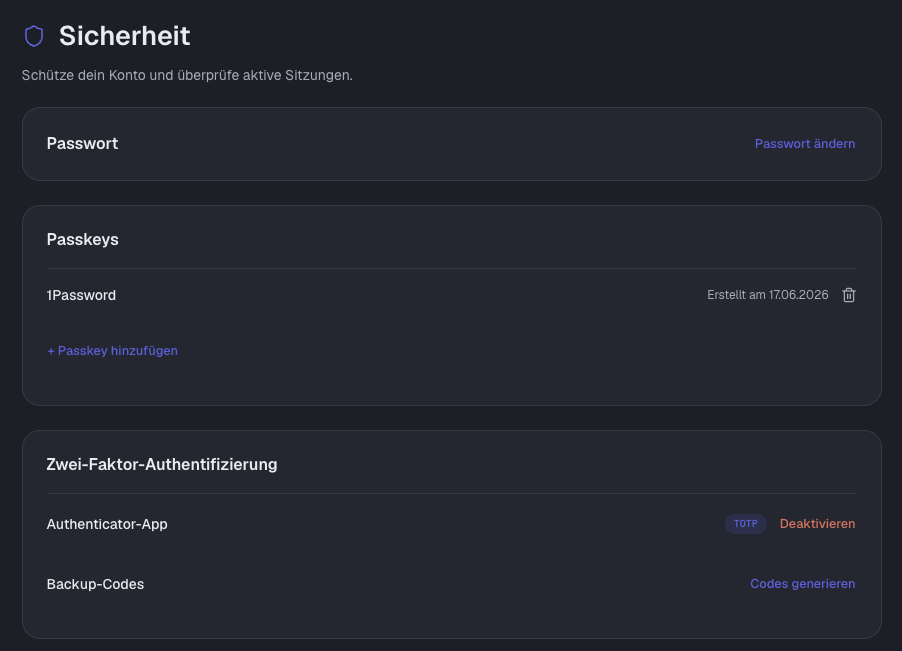
Wir empfehlen, die Zwei-Faktor-Authentifizierung zu aktivieren. Deaktivierst du sie, wird dein Konto weniger sicher.