

Mit der Websuche beantwortet die KI Fragen auch mit aktuellen Informationen aus dem Internet und belegt ihre Aussagen mit Quellen. Für gründliche Recherchen kann die KI zusätzlich eine Tiefenrecherche starten, die einen ausführlichen Bericht mit Quellenverzeichnis erstellt. Und sie kann im Chat einen echten Browser bedienen, um Websites zu lesen und dort für dich etwas zu erledigen.
Websuche ein- und ausschalten
Klicke im Eingabefeld auf das Plus-Symbol.
Schalte
Websuchemit dem Schalter ein oder aus.
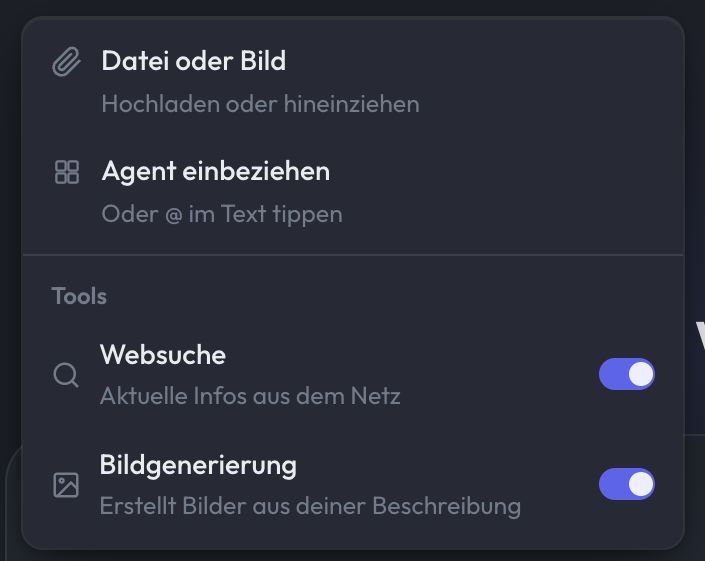
Die Websuche ist in neuen Sessions eingeschaltet, und die Einstellung bleibt pro Session gespeichert. Ist sie an, entscheidet die KI selbst, ob eine Suche für deine Frage sinnvoll ist.
Ist die Websuche aus, hat die KI in dieser Session keinen Zugriff auf das Web. Das gilt auch für Links, die du in deine Nachricht kopierst, für die Tiefenrecherche und für den Browser: Nur mit eingeschalteter Websuche kann die KI eine genannte Seite öffnen und lesen.
Nutzt du einen Agent, legt er die Tools fest. Im Plus-Menü steht dann statt der Schalter
Vom Agent festgelegt.
Was bei einer Suche passiert
In der Aktivitätsansicht über der Antwort siehst du jeden Schritt, etwa „Websuche läuft“ oder „Seite wird gelesen“. Klappst du einen Suchschritt auf, siehst du die Suchanfrage und die gefundenen Ergebnisse. Nach der Antwort fasst die Statuszeile zusammen, z. B. „im Web gesucht“ oder „3 Seiten gelesen“.
Quellen im Text prüfen
Stützt sich eine Aussage auf eine Webquelle, steht direkt hinter dem Satz eine kleine Quellen-Pille mit dem Symbol und der Domain der Website.
Fahre mit der Maus darüber, um den Seitentitel zu sehen.
Klicke darauf, um die Quelle in einem neuen Tab zu öffnen.
Die Quellen einer Antwort sind fortlaufend nummeriert, auch wenn die KI mehrmals gesucht hat. So kannst du jede Aussage mit einem Klick nachprüfen.
Prüfe wichtige Aussagen immer an der Quelle. Auch mit Websuche kann die KI Inhalte falsch zusammenfassen.
Tiefenrecherche
Die Tiefenrecherche eignet sich für Fragen, die eine gründliche Webrecherche mit zitiertem Bericht brauchen, etwa Markt- oder Wettbewerbsübersichten. Einen eigenen Schalter gibt es dafür nicht: Die KI erkennt solche Fragen selbst. Bevor die Recherche startet, fragt sie dich in einer Karte. Du entscheidest mit Bestätigen oder Ablehnen. Lehnst du ab, startet keine Recherche.
Die Tiefenrecherche steht nur bei eingeschalteter Websuche zur Verfügung. Bei Agents, deren Websuche auf bestimmte Domains beschränkt ist, entfällt sie.
Während der Recherche zeigt eine Fortschrittskarte, was gerade passiert: Die Frage wird zerlegt, mehrere Teilrecherchen laufen parallel, die Ergebnisse werden gesammelt und zu einem Bericht zusammengefasst. Du siehst laufend, wie viele Quellen gefunden und Seiten gelesen wurden. Stoppst du die Antwort, endet auch die Recherche, und die Karte zeigt Recherche abgebrochen.
Das Ergebnis ist ein Bericht mit einem Abschnitt Quellen. Über Als PDF herunterladen speicherst du ihn als PDF.
Browser im Chat
Neben der Suche kann die KI einen echten Browser bedienen. Sie nutzt ihn, wenn sich eine Seite nicht einfach lesen lässt, etwa weil sie JavaScript braucht, oder wenn sie auf einer Website etwas für dich tun soll: ein Formular ausfüllen, sich durch Menüs klicken oder eine Datei holen.
Der Browser läuft unsichtbar auf dem Server. Du siehst ihn nicht als Fenster und bedienst ihn nicht selbst. Stattdessen zeigt die Antwort eine Karte Browser mit der aktuellen Seite und allen Schritten. Darunter klappst du den Letzter Screenshot auf.
Im Browser kann die KI:
Seiten öffnen und lesen, auch lange Seiten in mehreren Teilen.
Klicken, tippen und auswählen, zurückgehen und auf eine Seite warten.
Screenshots erstellen, wenn der Text der Seite nicht reicht.
Dateien herunterladen (bis 25 MB). Sie landen als Datei in deiner Session.
Dateien hochladen, die in der Session liegen (bis 10 MB), in ein Datei-Feld der Website.
Sich anmelden mit einem Zugang, den du ihr über eine Karte gibst. Mehr dazu im Artikel „Website-Zugänge verwalten“.
Deckt eine verbundene Integration die Aufgabe ab, nutzt die KI lieber deren Tools und den Browser nur für den Rest.
Wann die KI im Browser fragt
Lesen, Suchen und Navigieren erledigt die KI ohne Rückfrage. Bevor sie etwas mit Folgen tut, fragt sie dich mit einer Freigabekarte, etwa vor dem Bestellen, Bezahlen, Senden einer Nachricht, Löschen oder verbindlichen Absenden eines Formulars. Die Karte nennt die Handlung, einen kurzen Grund und die Werte, die abgehen, als kleine Tabelle. Du entscheidest mit Bestätigen oder Ablehnen.
Lehnst du ab, führt die KI die Handlung nicht aus.
Bestätigst du, gilt das nur für genau diese Handlung. Für jede weitere fragt sie neu.
Dateien lädt sie nur hoch, wenn du darum gebeten hast. Sonst fragt sie vorher.
Welche Schritte Folgen haben, beurteilt die KI selbst. Lies jede Freigabekarte genau, bevor du bestätigst. Texte auf Websites gelten für die KI nie als Auftrag von dir.
Was im Browser nicht geht
Zahlungs- und Bankdaten gibt die KI nie ein, speichert sie nicht und fragt nicht danach. Kaufen kann sie nur mit einer Zahlungsart, die im Konto auf der Website schon hinterlegt ist. Sonst bezahlst du selbst.
Passwörter und Einmalcodes tippt die KI nie selbst, auch nicht, wenn du sie in den Chat schreibst. Sie fragt dafür mit den Karten
Zugang anlegenundCode eingeben.Interne Adressen wie localhost oder Adressen aus privaten Netzen sind gesperrt.
Manche Websites sperren den Browser. Die Karte zeigt dann „Seite sperrt den Browser“, und die KI sagt dir Bescheid.
Im Testchat eines Agents und in Workflows gibt es den Browser nicht, nur in Sessions.
Der Browser hängt am Schalter Websuche. Einen eigenen Schalter gibt es nicht. Hat ein Agent die Websuche ausgeschaltet, gibt es auch keinen Browser.