

Mit Berechtigungen steuerst du, wer was anlegen und ändern darf. Es gibt eine Berechtigungstabelle für die gesamte Organisation und je eine pro Team.
Wo du Berechtigungen findest
Organisation:
Einstellungen → Benutzerverwaltung → Berechtigungen. Diese Seite sehen und bearbeiten nur Admins der Organisation.Team:
Einstellungen → Benutzerverwaltung → Teams, dann das Team öffnen und den Reiter Berechtigungen wählen. Hier arbeiten Org-Admins und die Admins des jeweiligen Teams.
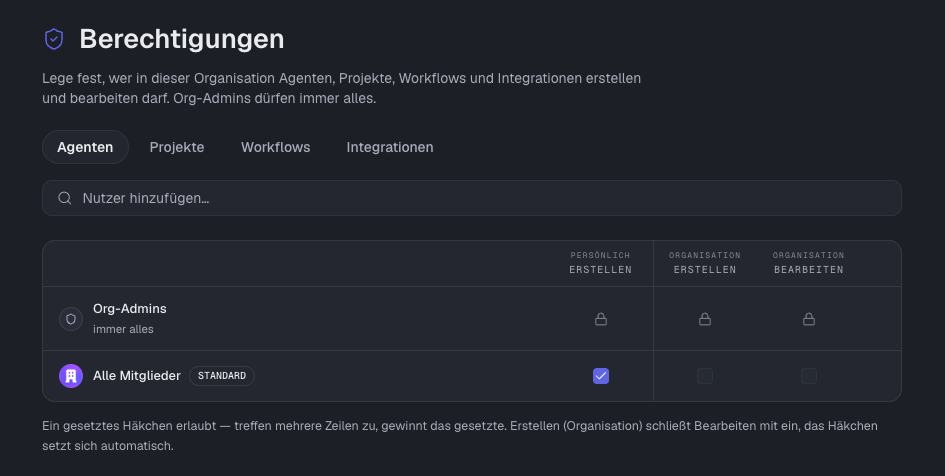
Admins dürfen immer alles: In der Organisation gilt das für Org-Admins, im Team für Team-Admins. Ihre Zeile ist mit „immer alles“ gekennzeichnet und lässt sich nicht ändern.
Aufbau der Tabelle
Oben wählst du die Objektart: Agenten, Projekte, Workflows oder Integrationen. Darunter zeigt die Tabelle Spalten für die Rechte Erstellen, Bearbeiten und Ausführen, gruppiert nach Bereich:
Organisation: Objekte, die der ganzen Organisation gehören.
Persönlich: eigene, persönliche Objekte der jeweiligen Person.
Team: Objekte, die einem Team gehören (nur in der Team-Tabelle).
Nicht jede Objektart hat jede Spalte. Ausführen gibt es nur für Workflows, und zwar für Workflows der Organisation und des Teams.
Bei Integrationen heißen die Spalten anders:
Verbinden (Persönlich): das eigene Konto mit Integrationen verbinden, die für die Person freigegeben sind.
Zugänge (Organisation und Team): Zugänge für Workflows des Bereichs anlegen und pflegen. Gilt nur für Workflows.
Verwalten (nur Organisation): Integrationen unter
Einstellungen → Verwaltenfreigeben und einstellen sowie eigene Integrationen anlegen.
Die Zeilen legen fest, wer ein Recht bekommt:
Org-Admins bzw. Team-Admins: immer alles erlaubt.
Alle Mitglieder bzw. Alle Teammitglieder (Kennzeichnung Standard): gilt für jede Person der Organisation bzw. des Teams.
Einzelne Personen: Über das Suchfeld Mitglied hinzufügen … fügst du gezielt Personen hinzu und vergibst ihnen zusätzliche Rechte. Mit dem Entfernen-Knopf in ihrer Zeile nimmst du eine Person wieder heraus.
So wirken die Häkchen
Wähle die Objektart.
Setze oder entferne das Häkchen in der passenden Zeile und Spalte. Die Änderung wird sofort gespeichert.
Dabei gelten diese Regeln:
Ein gesetztes Häkchen erlaubt. Treffen mehrere Zeilen auf eine Person zu (zum Beispiel „Alle Mitglieder“ und ihre eigene Zeile), gewinnt das gesetzte Häkchen.
Erstellen schließt Bearbeiten ein. Setzt du Erstellen, wird Bearbeiten im selben Bereich automatisch mit gesetzt.
Bearbeiten schließt Ausführen ein. Bei Workflows setzt ein Häkchen bei Bearbeiten automatisch auch Ausführen.
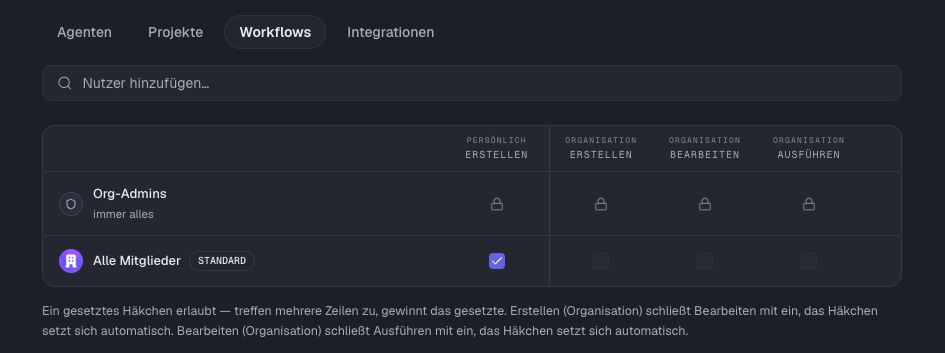
Möchtest du einer einzelnen Person ein Recht geben, das nicht alle haben sollen, lass es in der Zeile „Alle Mitglieder“ leer und setze es nur in der Zeile dieser Person.
Auswirkungen auf Workflows
Entziehst du ein Recht, von dem veröffentlichte Workflows abhängen, zeigt Denkk vorher an, welche Workflows dadurch pausiert werden. Mit Trotzdem ändern bestätigst du. Um einen pausierten Workflow fortzusetzen, vergib das Recht wieder und veröffentliche den Workflow erneut.
Was Mitglieder ohne Recht sehen
Fehlt einer Person das Recht, an einer Stelle etwas anzulegen, sieht sie den Hinweis „Keine Berechtigung zum Anlegen.“ zusammen mit dem Tipp, dass ein Admin sie vergeben kann.
Änderungen an Berechtigungen werden im Audit-Log unter
Einstellungen → Complianceprotokolliert.