

Ein Layout legt Kopf, Fuß und Seitenränder für Dokumente fest, zum Beispiel für Briefe oder Angebote. Die KI sucht beim Erstellen eines Dokuments das passende Layout aus und füllt seine Variablen. Layouts verwalten nur Admins unter Einstellungen → Layouts, alle Mitglieder profitieren davon.
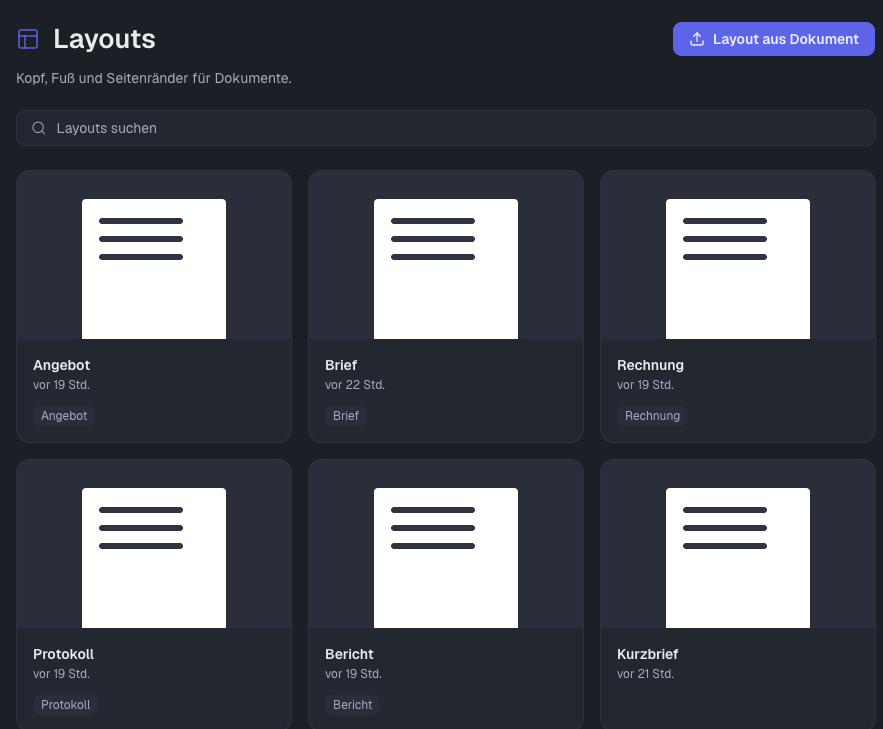
Layout aus einem Dokument anlegen
Layouts legst du aktuell immer per Import an:
Klicke auf Layout aus Dokument.
Lege eine Word- oder PDF-Datei ab und klicke auf Dateien auslesen.
Prüfe unter Kopf und Fuß, was Denkk erkannt hat.
Trage unter Name einen Namen ein und vergib Tags. Die Tags sind Vorschläge, die du ändern kannst. Möglich sind höchstens 8.
Prüfe die vorgeschlagenen Variablen.
Klicke auf Layout übernehmen.
Layouts nutzen die Schriften des Designs. Richte deshalb am besten zuerst das Design ein, siehe „Design für Dokumente festlegen“.
Layout bearbeiten
Öffne im Menü eines Layouts Bearbeiten. Der Editor zeigt den vorhandenen Kopf und Fuß. Im Reiter Seite stellst du ein:
Seitenränder: oben, unten, links und rechts.
Erste Seite abweichend: eigener Kopf und Fuß auf Seite 1.
Anschriftfeld: auf Seite 1 nach DIN 5008.
Wasserzeichen: als Text oder Bild, mit Farbe, Deckkraft und Winkel.
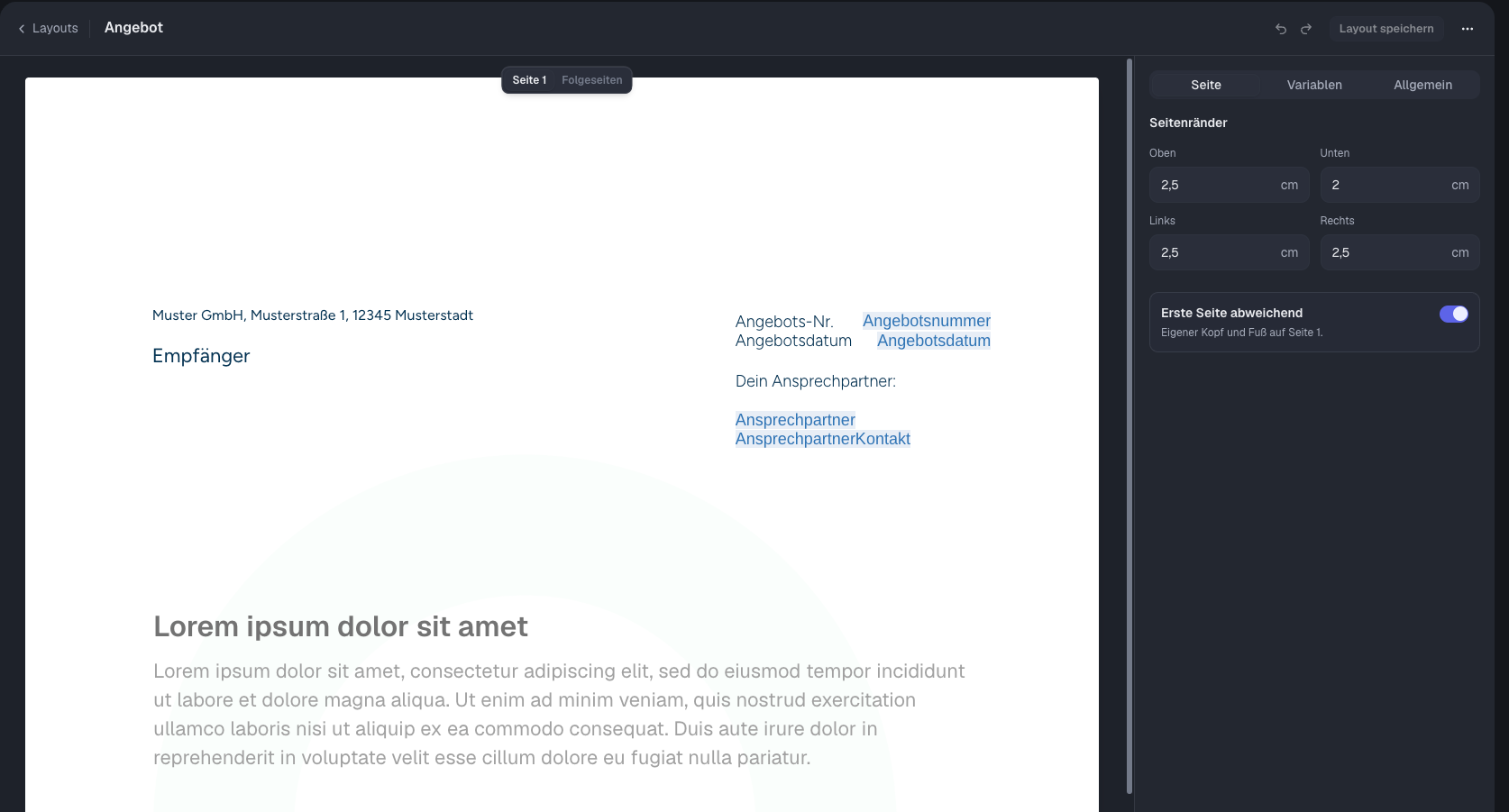
Im Reiter Allgemein beschreibst du unter Einsatz, wofür das Layout gedacht ist, und pflegst die Tags. Beides hilft der KI, das richtige Layout zu finden. Klicke zum Schluss auf Layout speichern.
Bearbeiten geht nur am größeren Bildschirm.
Variablen
Variablen sind Stellen, die sich je Dokument ändern, etwa der Empfänger oder das Datum. Die KI füllt sie beim Erstellen.
Markiere die Stelle im Layout und wähle Variable, oder klicke im Reiter Variablen auf Variable hinzufügen.
Trage unter Name einen Namen und optional eine Beschreibung ein. Die Beschreibung hilft der KI beim Füllen.
Wähle die Art: Text, Datum, Nummer oder Anschrift.
Lege fest, ob die Variable Pflicht ist.
Wähle bei Bedarf eine Vorbelegung: Name des Erstellers, E-Mail des Erstellers oder Heutiges Datum.
Klicke auf Variable speichern.
Mit einem Klick auf eine Variable im Layout bearbeitest oder löschst du sie. Beim Löschen kommt der Originaltext zurück. Seite, Seiten gesamt und Datum setzt das Dokument als Felder selbst.
Standard festlegen
In der Liste erhält ein Layout über sein Menü eine von zwei Markierungen:
Als Standard festlegen: Standard für die ganze Organisation.
Standard für Tag: Standard für einen bestimmten Tag.
Über dasselbe Menü kannst du ein Layout auch Duplizieren oder Löschen.
Gut zu wissen
Das Layout wird beim Erstellen in das Dokument geschrieben. Änderst oder löschst du es später, bleiben bestehende Dokumente unverändert.
Im Chat kannst du die KI bitten, das Layout oder die Variablen eines bestehenden Dokuments zu ändern.
Workflows, die mit der KI Dokumente erstellen, nutzen Layouts genauso. Ein Layout fest im Schritt auswählen kannst du nicht.