

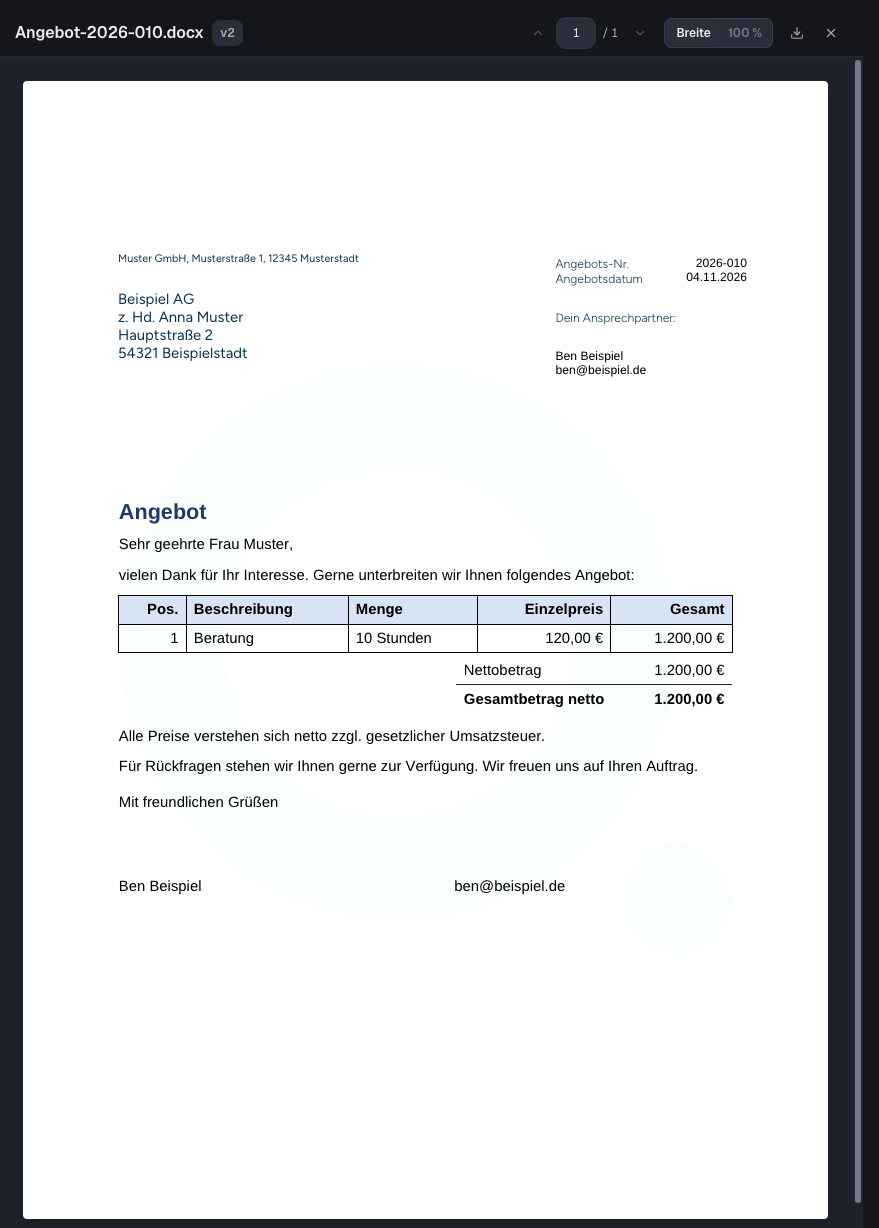
Word-Dokumente, die die KI im Chat erstellt, liest du direkt in Denkk in echten Seiten. Änderungswünsche schreibst du als Kommentar an die passende Stelle, die KI setzt sie um.
Dokument öffnen
Klicke im Chat auf die Karte des Dokuments. Es öffnet sich in einem Seitenbereich neben dem Chat. Oben findest du:
die aktuelle Version, zum Beispiel „v5“,
die Seitennavigation und den Zoom,
Herunterladen für die Datei.
Kommt eine neue Version, während die Ansicht offen ist, springt sie automatisch darauf.
Kommentare schreiben
Markiere im Dokument die Textstelle, die sich ändern soll.
Klicke auf Kommentieren.
Beschreibe unter Was soll sich ändern? deinen Wunsch und klicke auf Kommentar speichern.
Wiederhole das für weitere Stellen.
Sende die Nachricht im Chat ab. Du musst nichts dazuschreiben, die Kommentare allein genügen.
Offene Kommentare bleiben im Dokument farbig markiert. Mit einem Klick auf die Markierung änderst oder löschst du sie. In der Eingabezeile erscheinen sie als Chip Kommentar, der die Liste aller Kommentare öffnet.
Pro Nachricht sind höchstens 20 Kommentare möglich. Kommentare dürfen sich nicht überschneiden.
Was danach passiert
Die KI arbeitet deine Kommentare ein und erstellt eine neue Version. An deiner Nachricht siehst du, wie viele Kommentare du gesendet hast, und blendest sie mit Kommentare anzeigen ein.
Entsteht eine neue Version, während noch Kommentare offen sind, nimmt Denkk sie mit, solange die markierte Stelle noch existiert. Andernfalls fallen sie weg, und du bekommst einen Hinweis.
Gut zu wissen
Offene Kommentare sind nicht gespeichert, bis du sie sendest. Lädst du die Seite neu oder wechselst du den Chat, gehen sie verloren.
Von Hand bearbeiten kannst du Dokumente im Chat nicht. Geändert wird nur durch die KI.
Kommentieren geht nur in Dokumenten, die die KI im Chat erstellt hat, nicht in hochgeladenen Dateien.