

In Denkk heißt eine Unterhaltung mit der KI Session. Jede Session hat ihren eigenen Verlauf, ihre eigenen Anhänge und merkt sich die gewählten Einstellungen wie Modell und Tools.
Eine neue Session starten
- Klicke in der Seitenleiste auf
Neue Session. - Die Seite begrüßt dich und fragt „Woran arbeitest du?“. Schreib deine Frage in das Eingabefeld in der Mitte oder wähle einen der Vorschläge darunter, z. B. „Vertrag auf Risiken prüfen“ oder „Besprechung zusammenfassen“. Mit dem Symbol
Mehr Ideenam Ende der Reihe siehst du weitere Vorschläge. Ein Vorschlag füllt nur den Anfang deiner Nachricht vor, du ergänzt den Rest. - Drücke Enter, um die Nachricht zu senden. Mit Umschalt + Enter fügst du einen Zeilenumbruch ein.
Auf dem Handy steht das Eingabefeld unten. Alle Vorschläge liegen in einer Reihe direkt darüber, die du seitlich wischst.
Die Session erscheint danach sofort in der Seitenleiste. Den Titel erzeugt Denkk automatisch aus deiner ersten Nachricht.
Antworten können Fehler enthalten. Prüfe wichtige Aussagen, bevor du sie weiterverwendest.
Lange Texte
Eine einzelne Nachricht darf höchstens 200.000 Zeichen lang sein. Ist dein Text länger, erscheint über dem Eingabefeld der Hinweis „Nachricht zu lang (… von 200.000 Zeichen). Häng den Text als Datei an.“, und Senden ist gesperrt. Dein Text bleibt im Eingabefeld stehen. Häng ihn stattdessen als Datei an.
Während eine Antwort entsteht
- Stoppen: Mit dem Stopp-Knopf im Eingabefeld (
Generierung stoppen) brichst du eine laufende Antwort ab. - Nach unten springen: Sobald du eine Nachricht sendest, springt der Verlauf ans Ende. Scrollst du nach oben, erscheint mittig über dem Eingabefeld ein runder Pfeil (
Nach unten). Ein Klick darauf bringt dich zurück zur neuesten Nachricht. - Seite verlassen: Eine Antwort läuft im Hintergrund weiter, auch wenn du in eine andere Session wechselst. Ein pulsierender Punkt neben dem Titel in der Seitenleiste zeigt an, dass dort noch gearbeitet wird. Kehrst du zurück, siehst du „Verarbeitung im Hintergrund…“, bis die Antwort fertig ist.
- Nur eine Antwort gleichzeitig: Solange eine Session antwortet, kannst du dort keine weitere Nachricht abschicken („Eine Antwort läuft noch.“).
Nachrichten bearbeiten, kopieren und neu erzeugen
- Eigene Nachricht bearbeiten: Fahre mit der Maus über deine Nachricht und wähle
Nachricht bearbeiten. MitSpeichern & sendenwird die Nachricht ersetzt und neu beantwortet. Alle Nachrichten, die danach im Verlauf standen, werden dabei entfernt. - Antwort kopieren: Unter jeder KI-Antwort findest du
Kopieren. - Neu generieren: Unter der letzten Antwort kannst du mit
Neu generiereneine neue Fassung anfordern. - Fehler: Schlägt eine Antwort fehl, erscheint
Erneut versuchen.
Sessions wiederfinden
Die Seitenleiste zeigt deine letzten Sessions, gruppiert nach Heute, Gestern, Letzte 7 Tage, Letzte 30 Tage und Früher. Über Alle anzeigen gelangst du zur vollständigen Liste.
Unter Sessions durchsuchen suchst du gezielt: Gib mindestens drei Zeichen ein. Gefunden werden Treffer im Titel und im Inhalt deiner eigenen Sessions.
Umbenennen, verschieben und löschen
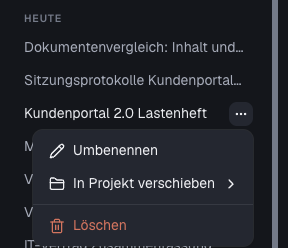
Fahre in der Seitenleiste über eine Session und klicke auf das Drei-Punkte-Menü:
Umbenennen: Titel ändern, mit Enter bestätigen, mit Esc abbrechen.In Projekt verschieben: Die Session einem deiner Projekte zuordnen. ÜberAus Projekt entfernenlöst du die Zuordnung wieder.Löschen: Nach der Bestätigung mitEndgültig löschenwerden die Session und alle Nachrichten dauerhaft entfernt. Das lässt sich nicht rückgängig machen.
Alle deine Sessions auf einmal löschst du unter Einstellungen → Profil bei Alle Sessions löschen.
Sehr lange Sessions
Eine Session kann beliebig lang werden. Wird der Verlauf zu groß für das Modell, fasst Denkk die älteren Teile automatisch zusammen, bevor die nächste Antwort entsteht. Die jüngsten Nachrichten bleiben wörtlich erhalten.
Im Verlauf siehst du das an einer Trennlinie über die ganze Breite: Erst steht dort Session wird komprimiert…, danach Session komprimiert, dann folgt die Antwort. Die Trennlinie bleibt an dieser Stelle im Verlauf stehen.
- Für dich bleibt alles lesbar: Du siehst weiterhin den ganzen Verlauf. Die Zusammenfassung wird nicht angezeigt.
- Die KI schlägt selbst nach: Fragst du nach einem Detail aus dem komprimierten Teil, durchsucht die KI die Session, ohne nachzufragen. In den Schritten der Antwort steht dann
Diese Session durchsucht. Das geht auch, wenn Memory aus ist oder die Session nicht in der Verlaufssuche auftaucht. - Nichts ins Memory: Aus der Zusammenfassung wird nichts ins Memory übernommen.
- Nur automatisch: Selbst auslösen kannst du das Komprimieren nicht.
- Stoppen: Stoppst du, während komprimiert wird, bleibt die Session wie vorher.
- Bearbeiten: Bearbeitest du eine Nachricht aus dem komprimierten Teil, nimmt Denkk die Komprimierung zurück. Bei Bedarf komprimiert Denkk beim nächsten Senden neu.
Klappt das Komprimieren nicht, steht in der Trennlinie Komprimierung fehlgeschlagen. Passt der Verlauf noch, antwortet die KI trotzdem. Beim nächsten Senden versucht Denkk es erneut.
Den Hinweis Kontext voll gibt es nur noch als Ausnahme: wenn selbst nach dem Komprimieren nicht genug Platz bleibt, etwa weil die letzten Nachrichten sehr groß sind, oder wenn das Komprimieren scheitert und der Verlauf nicht mehr passt. Dann kannst du in dieser Session nicht weiterschreiben. Starte mit
Neue Sessioneine frische Session und gib die wichtigsten Punkte kurz mit.
Wie lange Sessions gespeichert bleiben
Admins deiner Organisation legen unter Einstellungen → Allgemein im Bereich Aufbewahrung fest, wie lange Sessions aufbewahrt werden (Sessions). Ältere Sessions werden danach automatisch und endgültig gelöscht. Für Sessions in Projekten gilt eine eigene Einstellung (Sessions in Projekten).