
Dateien hochladen und mit Dokumenten arbeiten
Welche Dateien du in eine Session laden kannst, was danach mit ihnen passiert und wie die KI auch große Dokumente und Tabellen liest.

Du kannst Verträge, Berichte, Tabellen oder Bilder direkt in eine Session laden und der KI Fragen dazu stellen. Die Dateien bleiben der Session zugeordnet, sodass du auch in späteren Nachrichten darauf Bezug nehmen kannst.
Dateien anhängen
Es gibt zwei Wege:
- Klicke im Eingabefeld auf das Plus-Symbol und wähle
Datei anhängen. Du kannst mehrere Dateien auf einmal auswählen. - Oder zieh die Dateien per Drag-and-drop auf das Eingabefeld.
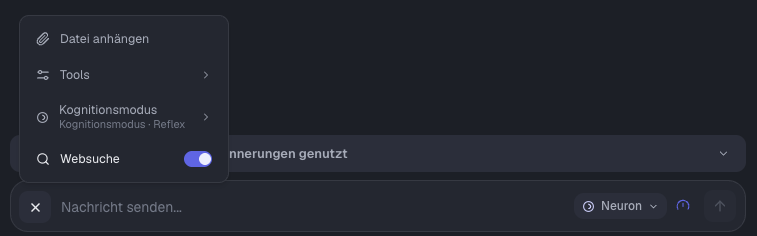
Die angehängten Dateien erscheinen als kleine Karten über dem Eingabefeld. Mit dem Kreuz an einer Karte entfernst du eine Datei wieder, bevor du die Nachricht abschickst.
Erlaubte Dateitypen und Größe
| Art | Dateitypen |
|---|---|
| Dokumente | PDF, DOCX, TXT |
| Tabellen und Daten | XLSX, XLSM, CSV, JSON |
| Bilder | PNG, JPG |
Jede Datei darf höchstens 25 MB groß sein. Ist eine Datei größer oder hat sie einen anderen Typ, lehnt Denkk sie mit einem Hinweis ab und sie wird nicht hochgeladen.
Was nach dem Hochladen passiert
Denkk bereitet jede Datei auf, damit die KI gezielt darin suchen kann. Den Fortschritt siehst du an der Datei:
- „Dokument wird verarbeitet...“
- „Text wird extrahiert...“
- „Abschnitte werden analysiert...“
- „Einbettungen werden erstellt...“
Schickst du deine Nachricht ab, während noch Dateien verarbeitet werden, zeigt die Session „Dokumente werden verarbeitet...“ und antwortet, sobald alles bereit ist.
Wie die KI mit deinen Dateien arbeitet
Die KI liest nicht einfach alles auf einmal, sondern wählt passend zur Frage aus. Welche Schritte sie dabei geht, siehst du in der Aktivitätsansicht über der Antwort, zum Beispiel:
- Dateien durchsuchen / Datei lesen: Überblick über die angehängten Dateien und deren Inhalt.
- Datei durchsuchen: Gezielte Suche nach Begriffen oder Passagen, etwa einer bestimmten Vertragsklausel.
- Abschnitt lesen: Schrittweises Lesen längerer Dokumente, Abschnitt für Abschnitt.
- Tabellenblätter gelistet / Zellbereich gelesen: Bei Excel-Dateien schaut die KI zuerst, welche Blätter es gibt, und liest dann gezielt die benötigten Bereiche.
- Bild analysiert: PNG- und JPG-Dateien kann die KI ansehen und beschreiben.
- Dokumente werden analysiert...: Für umfassende Auswertungen über viele oder sehr lange Dokumente hinweg.
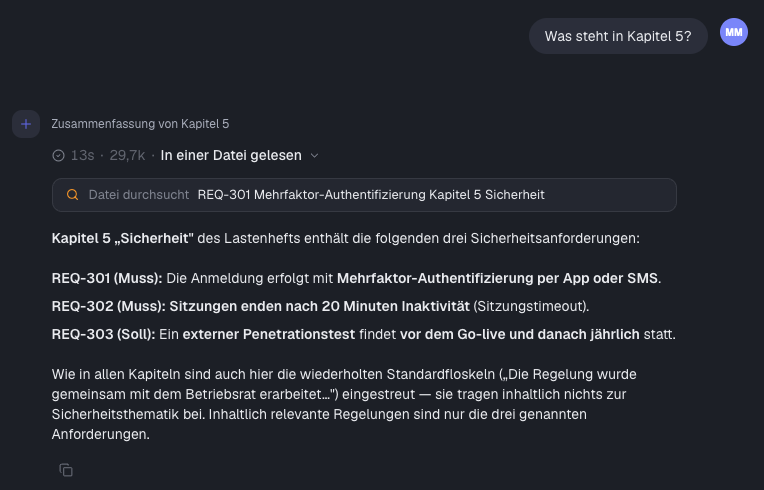
So kann die KI auch mit Dokumenten umgehen, die zu groß sind, um sie am Stück zu lesen.
Tipps für gute Ergebnisse
- Sag, was du brauchst. „Fasse die Kündigungsfristen zusammen“ führt schneller zum Ziel als „Lies das mal“.
- Mehrere Versionen vergleichen: Lade beide Fassungen hoch und bitte um einen Vergleich. Die Vorschlagskarte „Dokumentversionen vergleichen“ hilft beim Einstieg.
- Tabellen analysieren: Nenne das Tabellenblatt oder die Spalten, um die es geht. Für Auswertungen, Diagramme oder neue Excel-Dateien kann die KI auch Code ausführen (siehe „Code ausführen, Dateien erzeugen und Artefakte“).
- Eine Session pro Thema: Sehr viele große Dateien in einer einzigen Session können das Kontextlimit schneller erreichen.
Wenn etwas nicht klappt
- „Die Datei ist zu groß. Maximum: 25 MB.“ Teile das Dokument auf oder lade nur den relevanten Teil hoch.
- „Dateityp nicht unterstützt.“ Speichere die Datei in einem der oben genannten Formate, z. B. eine Präsentation als PDF.
- „Datei konnte nicht hochgeladen werden.“ Versuche es erneut. Bleibt der Fehler bestehen, wende dich an deine Admins.
War das hilfreich?