
Modell und Denk-Aufwand wählen
Welche Modelle es gibt, wie du zwischen ihnen wechselst und wann sich ein höherer Denk-Aufwand lohnt.

Für jede Session kannst du festlegen, welches Sprachmodell antwortet und wie gründlich es vor der Antwort nachdenkt. Beide Einstellungen gelten pro Session und bleiben dort gespeichert.
Das Modell wechseln
Oben in der Session siehst du den Namen des aktuellen Modells. Ein Klick darauf öffnet die Auswahl Modell:
| Modell | Beschreibung in der App |
|---|---|
| Neuron | Schnell und ausgewogen |
| Cortex | Für anspruchsvolle Aufgaben |
| Synapse | Für komplexes Denken |
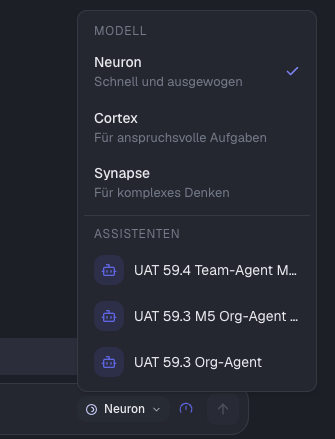
Neuron ist die Standardauswahl und reicht für die meisten Aufgaben. Wählst du Cortex oder Synapse, blendet Denkk über dem Eingabefeld einen Hinweis ein: Diese Modelle verbrauchen deutlich mehr Tokens als Neuron. Du kannst den Hinweis mit Hinweis schließen ausblenden.
Welche Modelle in der Auswahl erscheinen, legen die Admins deiner Organisation unter
Einstellungen → Modellefest. Siehst du „Keine Modelle konfiguriert“, wende dich an deine Admins.
Einen Assistenten statt eines Modells wählen
Unter der Modellliste stehen im Bereich ASSISTENTEN die veröffentlichten Assistenten, auf die du Zugriff hast. Wählst du einen davon, antwortet die Session mit dessen Anweisungen und dessen Modell. Der Name des Assistenten ersetzt dann den Modellnamen oben.
Ein Assistent bringt seine eigenen Einstellungen mit. Deshalb gilt:
- Die Steuerung für den Denk-Aufwand wird ausgeblendet.
- Tools, die der Assistent nicht nutzen darf, sind im Eingabefeld gesperrt und zeigen
Durch Assistent deaktiviert.
Wählst du wieder ein Modell aus der Liste, ist der Assistent abgewählt.
Den Denk-Aufwand einstellen
Neben dem Modellnamen sitzt ein kleines Tacho-Symbol (Denk-Aufwand wählen). Es erscheint nur bei Modellen, die diese Einstellung tatsächlich unterstützen. Ein Klick öffnet das Menü DENK-AUFWAND:
- Aus: Kein zusätzliches Nachdenken – das Modell antwortet direkt. Das ist die Voreinstellung.
- Niedrig: Kurzes Nachdenken vor der Antwort.
- Mittel: Ausgewogen zwischen Tempo und Gründlichkeit.
- Hoch: Ausführliches Nachdenken, spürbar langsamer.
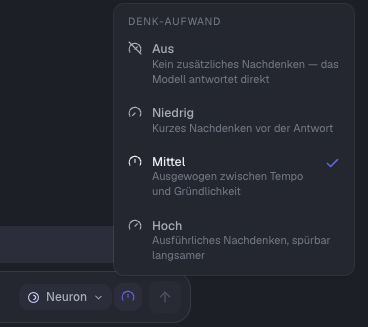
Das Symbol zeigt immer die aktive Stufe; bei „Aus“ ist es durchgestrichen.
Welche Kombination passt?
- Kurze Fragen, Formulierungen, Zusammenfassungen: Neuron mit Denk-Aufwand „Aus“ oder „Niedrig“.
- Mehrstufige Aufgaben, Abwägungen, Rechenwege: Neuron mit „Mittel“ oder „Hoch“ – oft reicht das schon, ohne das Modell zu wechseln.
- Besonders anspruchsvolle oder komplexe Aufgaben: Cortex oder Synapse.
Mehr Nachdenken macht Antworten gründlicher, aber auch langsamer. Wie viel eine Antwort verbraucht hat, siehst du im Tokenzähler über der Antwort (siehe „Die Aktivitätsansicht und der Tokenzähler“).
Was du beim Nachdenken siehst
Denkt das Modell nach, erscheint über der Antwort „Denkt nach …“. Ist die Antwort fertig, fasst die Statuszeile das zusammen, z. B. mit „Nachgedacht“. Klappst du die Schritte auf, kannst du die Gedankengänge des Modells nachlesen.
War das hilfreich?