

Die Registrierung bei Denkk besteht aus drei Teilen: Du legst ein Konto an, richtest dein Profil ein und wählst oder erstellst dann eine Organisation. Danach begrüßt dich Denkk in der Organisation mit ein paar kurzen Fragen. Hast du eine Einladung per E-Mail bekommen, lies stattdessen den Artikel „Einladung annehmen und zwischen Organisationen wechseln“.
Konto erstellen
Du kannst dich mit E-Mail-Adresse und Passwort registrieren oder dein Google- bzw. Microsoft-Konto verwenden.
Mit E-Mail-Adresse:
Öffne die Registrierungsseite. Von der Anmeldeseite kommst du über Noch kein Konto? Registrieren dorthin.
Gib deine E-Mail-Adresse ein.
Wähle ein Passwort mit mindestens 8 Zeichen und wiederhole es unter Passwort bestätigen.
Klicke auf Konto erstellen.
Du bekommst einen Code per E-Mail. Gib ihn unter Bestätigungscode eingeben ein und klicke auf Bestätigen.
Keine E-Mail bekommen? Mit Code erneut senden forderst du einen neuen Code an. Über Zurück kannst du deine E-Mail-Adresse korrigieren.
Mit Google oder Microsoft: Klicke auf Mit Google fortfahren oder Mit Microsoft fortfahren und melde dich dort an. In diesem Fall musst du keinen Code eingeben.
Profil einrichten
Nach der Registrierung stimmst du zuerst den Bedingungen zu: Setze unter Rechtliche Zustimmung das Häkchen bei den Nutzungsbedingungen und der Datenschutzerklärung und klicke auf Fortfahren.
Danach begrüßt dich die Seite Willkommen bei Denkk. Hier erzählst du kurz, wer du bist:
Lade optional ein Profilbild hoch.
Gib deinen Vornamen und Nachnamen ein. Hast du dich mit Google oder Microsoft registriert, sind die Felder oft schon ausgefüllt.
Wähle unter Sprache entweder Deutsch oder English.
Klicke auf Weiter.
Die Sprache kannst du später jederzeit unter Einstellungen → Personalisierung ändern.
Organisation erstellen
Danach landest du auf der Seite Organisation wählen. Wenn du noch keiner Organisation angehörst, klicke auf Neue Organisation erstellen.
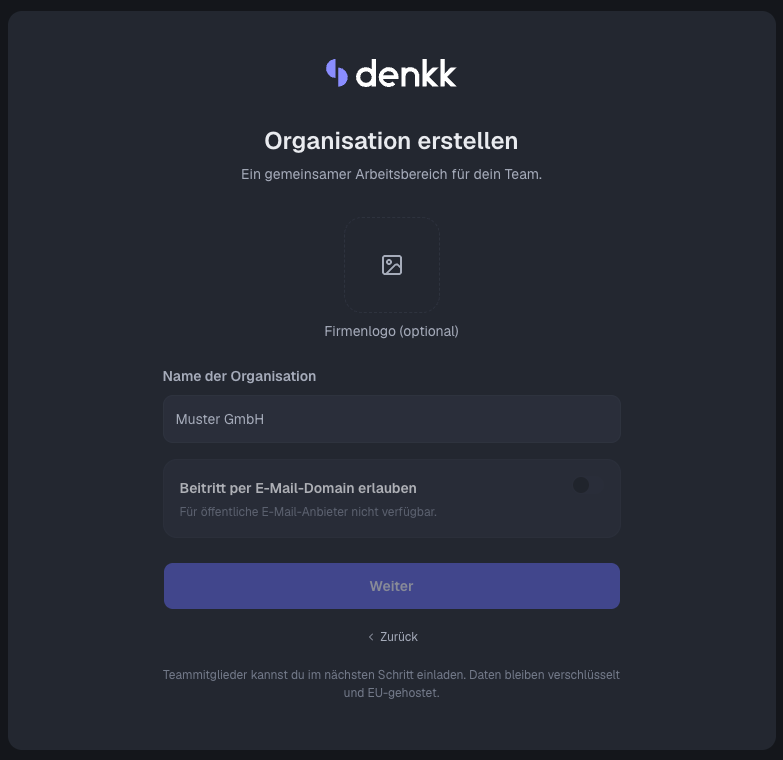
Schritt 1: Details
Lade optional ein Firmenlogo hoch.
Gib den Namen der Organisation ein. Dieses Feld ist Pflicht, und der Name darf noch nicht vergeben sein.
Optional: Aktiviere Beitritt per E-Mail-Domain erlauben. Dann kann jeder mit einer Adresse deiner Firmendomain den Beitritt anfragen. Bei öffentlichen E-Mail-Anbietern ist diese Option nicht verfügbar.
Klicke auf Weiter.
Schritt 2: Lade dein Team ein
Trage unter E-Mail-Adressen die Adressen deiner Kolleginnen und Kollegen ein, getrennt durch Kommas.
Klicke auf Organisation erstellen.
Möchtest du noch niemanden einladen, lass das Feld leer und klicke direkt auf Organisation erstellen. Mit Zurück kommst du wieder zu den Details.
Die Eingeladenen bekommen eine E-Mail mit einem Link, der sie direkt in Denkk und durch die Einrichtung führt. Sie treten als Mitglied bei. Wer eine Organisation erstellt, ist dort automatisch Admin.
Falls einzelne Einladungen nicht verschickt werden konnten, zeigt Denkk einen Hinweis. Die Organisation wird trotzdem angelegt, und du kannst diese Einladungen später in den Einstellungen erneut versenden.
Die Begrüßung
Betrittst du eine Organisation zum ersten Mal, öffnet Denkk eine Begrüßung im Vollbild. Sie dauert etwa eine Minute. Mit deinen Antworten weiß Denkk, wie es mit dir arbeiten soll.
Start: Klicke auf Los geht’s.
Anrede: Wähle Per Du oder Per Sie. Unter So nennt Denkk dich steht dein Vorname. Du kannst ihn ändern.
Bereich: Wähle, in welchem Bereich du arbeitest, zum Beispiel Vertrieb oder Personal. Passt nichts, wähle Etwas anderes und beschreibe kurz, was du machst.
Aufgaben: Wähle alles, wobei Denkk dir helfen soll, zum Beispiel E-Mails & Nachrichten schreiben oder Dokumente zusammenfassen.
Antworten: Wähle unter Länge zwischen Kurz und knapp, Ausgewogen und Ausführlich und unter Form zwischen Stichpunkte, Fließtext und Wie es passt.
Integrationen: Wähle die Integrationen deiner Organisation, die du gleich verbinden willst, und melde dich bei jeder mit Verbinden an. Was du jetzt nicht verbindest, holst du später unter
Integrationennach. Mit Rest später, abschließen geht es ohne die übrigen weiter.Fertig: Denkk schlägt dir bis zu drei Anfragen für den ersten Chat vor, passend zu deinen Aufgaben. Ein Klick öffnet eine neue Session mit dem Text im Eingabefeld. Mit Zu Denkk gehst du direkt zur Startseite.
Auf breiten Bildschirmen zeigt rechts das Feld Denkk merkt sich, welche Sätze aus deinen Antworten entstehen, zum Beispiel „Ich arbeite im Bereich Vertrieb.“ Darunter siehst du unter So antwortet Denkk dir eine Vorschau.
Gespeichert wird nach dem Schritt zu den Antworten. Die Sätze landen in deinen eigenen Anweisungen, der Name aus So nennt Denkk dich im Feld Name. Ändern kannst du beides später unter Einstellungen → Personalisierung, siehe „Profil, Personalisierung und Unternehmenskontext“.
Mit Überspringen oben rechts beendest du die Begrüßung jederzeit. Überspringst du vor dem Schritt zu den Antworten, wird nichts gespeichert. Die Begrüßung erscheint einmal je Organisation und lässt sich danach nicht erneut öffnen.
Den Schritt zu den Integrationen gibt es nur, wenn du Integrationen deiner Organisation verbinden darfst und eine Lizenz hast. Integrationen, für die noch die Zustimmung eurer IT fehlt, bietet die Begrüßung nicht an. Ohne Lizenz entfallen auch die Vorschläge für den ersten Chat.
Nach dem Anlegen
Nach der Begrüßung landest du auf der Startseite deiner neuen Organisation.
Die erste Organisation, die du anlegst, startet in der Testphase. Wie lange sie noch läuft, siehst du in der Seitenleiste. Als Admin kommst du dort über Jetzt upgraden zur Abrechnung.
Die Testphase gibt es einmal je Person. Jede weitere Organisation, die du anlegst, startet ohne Testphase und ohne Lizenzen. Auf der Startseite steht dann Deine Organisation hat keine Lizenzen. Über Lizenzen verwalten kommst du zur Abrechnung.
Du kannst jederzeit weitere Organisationen anlegen, auch wenn du schon Mitglied in einer bist.